Używanie pendrive’a z systemem Windows 10 może zaskoczyć wielu użytkowników, co zdarza się, gdy podłączają oni to niewielkie urządzenie do komputera. Czasami dostępna przestrzeń na nim nieco się zmniejsza, a użytkownicy zastanawiają się, dlaczego tak się dzieje. Wszyscy dobrze wiemy, że system operacyjny potrzebuje pewnej ilości miejsca na pliki konfiguracyjne oraz różne pliki tymczasowe. W praktyce to oznacza, że część przestrzeni pendrive’a rezerwuje sam Windows na swoje różne funkcje, co często odkrywają użytkownicy dopiero wtedy, gdy starają się wrzucić na nośnik więcej danych. To taka mała niespodzianka!
Dodatkowo, warto pamiętać o samym procesie zapisu i zarządzania danymi. Windows 10 korzysta ze swoich technik kompresji oraz tworzy kopie zapasowe plików, przez co na pendrive mogą pojawić się zduplikowane elementy. Z kolei dostępna przestrzeń na nośniku maleje również z powodu działania tzw. Czujnika pamięci, który automatycznie zwalnia miejsce, usuwając zbędne pliki tymczasowe oraz elementy z Kosza. To wszystko sprawia, że rozmiar dostępnego miejsca na pendrive’ie może zmieniać się w mgnieniu oka.
Windows 10 zarezerwuje część pamięci na funkcje systemowe
Niezwykle istotne jest to, że wpływ na całkowity rozmiar zajmowanego miejsca przez system Windows na pendrive mają także formaty nośników. Skoro już tu trafiłeś to odwiedź nasz artykuł o otwieraniu pendrive na telefonie i rozwiązaniu typowych problemów. Jeśli pendrive sformatujemy w systemie NTFS, zyskamy możliwość przechowywania większych plików niż w FAT32, jednak wymaga to również więcej miejsca na metadane i zarządzanie strukturą plików. Można to porównać do zakupu większego mieszkania – kiedy mamy więcej przestrzeni, musimy ponosić nieco wyższe koszty administracyjne.
Na koniec, ważne jest, aby uwzględnić również bardziej osobiste zachowania. Często nie zarządzam starannie plikami, co prowadzi do zaśmiecania pendrive’a. Gdy następnie próbuję włożyć tam nowe zdjęcia, okazuje się, że 80% przestrzeni zajmują pliki, które są mi całkowicie niepotrzebne. W takich momentach zawsze przypominam sobie, że warto co jakiś czas zrobić porządki i sprawdzić, co naprawdę jest mi potrzebne. Zwalnianie przestrzeni na pendrive może okazać się kluczem do lepszego wykorzystania tego, co mamy pod ręką!
Ile miejsca zajmuje system Windows 10 na pamięci przenośnej i jak to zoptymalizować
W tej liście znajdziesz praktyczne wskazówki, które pomogą Ci zainstalować system Windows 10 na pendrive oraz optymalizować zajmowaną przez niego przestrzeń. Dzięki tym informacjom zyskasz wiedzę na temat zarządzania miejscem na pamięci przenośnej, co umożliwi maksymalne wykorzystanie dostępnych zasobów.
- Wybór odpowiedniego pendrive’a: Pojemność nośnika ma bezpośredni wpływ na zajmowaną przestrzeń, dlatego wybierz pendrive o pojemności co najmniej 16 GB. Taki nośnik zapewni wystarczająco dużo miejsca na system oraz dodatkowe pliki. Pamiętaj, że Windows 10 wymaga minimum 8 GB, jednak lepiej mieć zapas, zwłaszcza dla przyszłych aktualizacji oraz instalacji dodatkowych aplikacji.
- Użycie narzędzia Windows Media Creation Tool: To narzędzie umożliwia stworzenie bootowalnego pendrive’a z systemem Windows 10. Po pobraniu i uruchomieniu programu wybierz opcję „Utwórz nośnik instalacyjny”. Taki wybór sprawi, że proces instalacji stanie się bardziej efektywny, a przestrzeń na pendrive zyska lepsze zarządzanie.
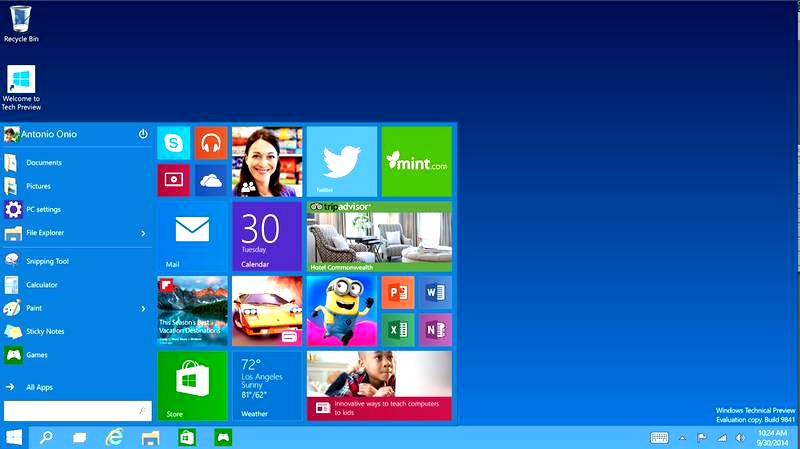
- Optymalizacja plików systemowych: Gdy zainstalujesz system, warto wyłączyć zbędne funkcje, co pozwoli zaoszczędzić miejsce. Możesz to zrobić, przechodząc do „Ustawienia” > „System” > „Pamięć” oraz korzystając z opcji „Czujnik pamięci”, aby automatycznie usuwać pliki tymczasowe i elementy z Kosza.
- Regularne czyszczenie pendrive’a: Co pewien czas sprawdzaj zawartość pendrive’a, aby usunąć niepotrzebne pliki oraz zainstalowane aplikacje, które nie są używane. Wykorzystaj wbudowane narzędzie systemowe do czyszczenia dysku, aby szybko i skutecznie pozbyć się zbędnych danych oraz przywrócić dostępne miejsce.
Regularne porządki na pendrive’ie mogą znacznie poprawić komfort jego użytkowania. Zawsze warto dbać o uporządkowanie plików, aby uniknąć problemów z przestrzenią.
Metody optymalizacji przestrzeni na pendrive z Windows 10
Posiadanie pendrive’a z systemem Windows świetnie sprawdza się jako sposób na przenoszenie oraz przechowywanie różnych danych. Zauważam, że z biegiem czasu przestrzeń na nośniku szybko się kurczy, co może być frustrujące. Dlatego postanowiłem zgłębić kilka metod, które pozwolą mi optymalizować tę przestrzeń i maksymalnie wykorzystać dostępne miejsce. Najważniejszym krokiem, na który warto zwrócić uwagę, jest regularne usuwanie plików tymczasowych oraz zbędnych danych. Często zapominamy, że system działa w tle i generuje różne pliki, które zajmują cenną przestrzeń. W tym kontekście funkcja Czujnika pamięci w systemie sprawdza się doskonale, ponieważ automatycznie skanuje oraz usuwa niewykorzystywane elementy.
Kolejną, skuteczną metodą na optymalizację przestrzeni okazuje się kompresja danych. Oprogramowanie do archiwizacji potrafi znacząco zmniejszyć rozmiar plików przechowywanych na pendrivie. Z własnego doświadczenia mogę stwierdzić, że wystarczy kilka kliknięć, aby skompresować dokumenty, zdjęcia czy muzykę, co pozwala na zaoszczędzenie sporej ilości miejsca. To szczególnie istotne, gdy przenoszę duże pliki, a ograniczona przestrzeń staje się poważnym problemem. Co najważniejsze, po kompresji nie muszę martwić się o utratę jakości danych!
Regularne zarządzanie plikami na pendrive przyspiesza jego działanie.
Przechodząc do kolejnego kroku, przemyślane zarządzanie plikami również ma ogromne znaczenie. Często zbieramy różnorodne dokumenty, filmy oraz zdjęcia, a niektóre z nich nie są już nam potrzebne. Warto więc stworzyć system katalogów oraz subfolderów, który uporządkuje nasze dane. Dzięki temu nie tylko łatwiej odnajdziemy poszukiwane pliki, ale również szybko zauważymy, które elementy można usunąć. Regularna kontrola zawartości pendrive’a zdecydowanie zwiększa jego funkcjonalność, a ja zyskuję pewność, że panuję nad tym, co przechowuję.
Na koniec dobrze jest pomyśleć o wykorzystaniu aplikacji do zarządzania przestrzenią dyskową, które znacznie ułatwiają optymalizację. Takie programy oferują szereg narzędzi do skanowania oraz analizy zajętości pamięci. Dzięki nim mogę łatwo zidentyfikować największe pliki lub obszary zajmujące zbyt dużo przestrzeni. To niezwykle pomocne, zwłaszcza gdy brakuje mi czasu na ręczne przeszukiwanie pendrive’a. Każda z tych metod daje mi poczucie lepszej organizacji oraz większej kontroli nad przechowywanymi danymi, co zawsze uważałem za kluczowe. W ten sposób moja podróż w kierunku optymalizacji przestrzeni na pendrive’ie staje się znacznie bardziej przyjemna!
| Metoda optymalizacji | Opis |
|---|---|
| Usuwanie plików tymczasowych | Regularne usuwanie zbędnych danych generowanych przez system, w celu zwolnienia cennej przestrzeni. |
| Czujnik pamięci | Funkcja automatycznego skanowania i usuwania niewykorzystywanych elementów. |
| Kompresja danych | Użycie oprogramowania do archiwizacji w celu zmniejszenia rozmiaru przechowywanych plików. |
| Przemyślane zarządzanie plikami | Tworzenie systemu katalogów i subfolderów w celu lepszej organizacji i szybszego usuwania niepotrzebnych plików. |
| Aplikacje do zarządzania przestrzenią dyskową | Programy skanujące oraz analizujące zajętość pamięci, pomagające zidentyfikować największe pliki. |
Czy wiesz, że na pendrive’ie można przechowywać zainstalowaną wersję Windows 10 w formie Windows To Go? Ta funkcjonalność pozwala uruchomić system bezpośrednio z pendrive’a na dowolnym komputerze, a przy tym zajmuje zaledwie około 20 GB przestrzeni, co pozostawia więcej miejsca na dodatkowe pliki i aplikacje!
Rola Czujnika pamięci w zwalnianiu miejsca na dysku Windows 10
Czujnik pamięci to funkcja dostępna w systemie Windows 10, która znacząco ułatwia zarządzanie przestrzenią dyskową. Zamiast stosować skomplikowane procedury, użytkownik może polegać na automatycznym usuwaniu niepotrzebnych plików. W poniższej liście znajdziesz szczegółowe opisy kluczowych funkcji Czujnika pamięci oraz jego sposoby na zwolnienie miejsca na dysku.
- Automatyczne usuwanie plików tymczasowych: Regularne skanowanie systemu pozwala Czujnikowi pamięci na identyfikację zbędnych plików tymczasowych, które różne aplikacje tworzą w trakcie użytkowania. Do tych plików możemy zaliczyć pamięć podręczną przeglądarek internetowych oraz dane tymczasowe programów. Dzięki włączeniu tej funkcji, system automatycznie usuwa te pliki, a to skutkuje realną oszczędnością miejsca na dysku.
- Usuwanie elementów z Kosza: Domyślnie wszystko, co użytkownik usunie, trafia do Kosza, gdzie można je w razie potrzeby przywrócić. Czujnik pamięci jednak potrafi automatycznie usuwać pliki z Kosza po określonym czasie. To rozwiązanie pozwala zwolnić przestrzeń, która w przeciwnym razie pozostawałaby zajęta przez niepotrzebne pliki.
- Zarządzanie plikami w chmurze: Jeśli korzystasz z takich usług przechowywania jak OneDrive, Czujnik pamięci ułatwia zarządzanie plikami lokalnymi oraz ich odpowiednikami w chmurze. Możesz dostosować jego ustawienia tak, aby usuwał lokalne kopie plików, które już znajdują się w chmurze. Dzięki temu zwalniasz miejsce na dysku, a jednocześnie zachowujesz dostęp do plików online.
- Ustawienia personalizacji: Czujnik pamięci oferuje użytkownikom możliwość dostosowania zasad usuwania plików. Możesz określić, które typy plików mają być usuwane automatycznie, a także ustalić, jak często Czujnik ma działać (np. codziennie, cotygodniowo). Znalezienie optymalnych ustawień pozwala na efektywne dopasowanie tych funkcji do osobistych potrzeb oraz dostępnej przestrzeni na dysku.
Poradnik krok po kroku: Jak przygotować pendrive z Windows 10 i zaoszczędzić miejsce
Przygotowanie pendrive’a z systemem Windows to doskonały sposób na zainstalowanie go na nowym komputerze lub przywrócenie systemu w przypadku awarii. Osobiście wolę tę metodę, ponieważ pozwala mi ona zaoszczędzić cenne miejsce na dysku twardym. W niniejszym przewodniku krok po kroku przedstawiam, jak skutecznie wykonać tę czynność, nie tracąc wartościowej przestrzeni na urządzeniu. Zacznijmy od wyboru odpowiedniego pendrive’a; najlepiej, aby miał on przynajmniej 16 GB pojemności, a następnie przejdźmy do działania!
Gdy tylko przygotujesz pendrive’a, nadszedł czas na pobranie odpowiedniej wersji narzędzia. W tym celu warto odwiedzić oficjalną stronę Microsoftu, gdzie znajdziesz narzędzie do tworzenia nośników instalacyjnych. Korzystając z tego narzędzia, można łatwo pobrać wersję systemu, której potrzebujesz. Co najlepsze, przy pobieraniu możesz wybrać opcję, która automatycznie oczyści miejsce, co znacznie przyspieszy cały proces.
Wykorzystanie czujnika pamięci do oszczędzania miejsca
W następnej kolejności sformatuj pendrive’a, aby przygotować go na przyjęcie systemu. W systemie Windows, wśród dostępnych opcji formatowania, wybierz system plików NTFS, co umożliwi lepszą obsługę dużych plików. Po sformatowaniu uruchom narzędzie i postępuj zgodnie z instrukcjami, wybierając pendrive jako miejsce docelowe instalacji. Dzięki temu stworzysz bootowalny nośnik, a cały proces zajmie zaledwie chwilę!
Na koniec, po zakończeniu procesu, pamiętaj o regularnym sprzątaniu komputera, co pozwoli zaoszczędzić jeszcze więcej miejsca na dysku. Jeśli ciekawi cię ten temat to sprawdź, ile miejsca na dysku potrzebujesz do FIFA 22. Skorzystaj z czujnika pamięci, aby pozbyć się zbędnych plików, takich jak pliki tymczasowe czy te w Koszu. Dzięki tym prostym krokom nie tylko zyskasz dodatkową przestrzeń, ale również stworzysz niezawodny nośnik, który w razie potrzeby szybko pomoże ci przywrócić system.