Wymiana dysku na SSD w laptopie zdecydowanie stanowi jedną z najlepszych decyzji, jaką możesz podjąć, zwłaszcza gdy twój komputer zaczyna działać zbyt wolno. Pamiętam czasy, w których rozruch systemu trwał wieczność, a każda próba otwarcia przeglądarki kończyła się ogromną frustracją. SSD to prawdziwa rewolucja! Dzięki temu niewielkiemu ulepszeniu mogę cieszyć się błyskawicznym działaniem mojego laptopa. Proces uruchamiania systemu zajmuje dosłownie kilka sekund – to tak, jakby przesiąść się z powolnego pociągu na superszybki ekspres!
Co więcej, dyski SSD rzeczywiście są znacznie cichsze niż tradycyjne dyski HDD. Nie słychać hałasów, nie ma wibracji – po prostu cicha praca i komfort użytkowania. Taki aspekt ma ogromne znaczenie, zwłaszcza gdy pracuję w cichym otoczeniu lub przyjmuję gości. Dodatkowo, dzięki SSD, nie tylko przyspiesza się działanie laptopa, ale również zmniejsza jego zużycie energii, co przekłada się na dłuższą pracę na baterii. Możesz naprawdę zdziwić się, jak wiele energii oszczędza nowoczesny dysk!
Unikaj awarii i błędów systemowych poprzez wymianę dysku
Wydajność to nie jedyna zaleta, jaką oferują SSD. Te dyski wyróżniają się większą odpornością na wstrząsy, co oznacza, że są znacznie mniej podatne na awarie. W przypadku tradycyjnych dysków HDD najbardziej obawiamy się uszkodzenia mechanicznego. Jeśli zgłębiasz tę tematykę, sprawdź, jak łatwo przenieść gry Steam na inny dysk. Wypadnięcie laptopa z rąk czy przypadkowe uderzenie mogłoby doprowadzić do poważnych strat danych. Natomiast z SSD, te obawy stają się znacznie mniej istotne, więc korzystając z laptopa, mogę czuć się zdecydowanie spokojniej.
Najlepsze w tym wszystkim jest to, że wymiana dysku na SSD nie musi być ani skomplikowana, ani kosztowna. Skoro już się tu znalazłeś to sprawdź, jak łatwo pobrać zdjęcia z Dysku Google. Wystarczy odrobina chęci oraz podstawowe narzędzia, aby zrealizować tę modernizację samodzielnie. Koszty zakupu nowego dysku są przystępne, a korzyści płynące z takiej decyzji są nieocenione. Jeśli planujesz przedłużyć życie swojemu laptopowi, z pewnością warto rozważyć tę opcję – twój komputer naprawdę podziękuje ci za to!
Jak bezpiecznie podłączyć stacje dysków do komputera
W poniższej liście znajdziesz szczegółowe kroki, które pomogą Ci podłączyć stację dysków do komputera w sposób bezstresowy i właściwy. Przedstawiamy kluczowe etapy, niezbędne do prawidłowej instalacji dysków, uwzględniając potrzebne narzędzia oraz najczęstsze błędy, których warto unikać.
- Przygotuj stanowisko pracy – Upewnij się, że masz przestronną oraz dobrze oświetloną przestrzeń do pracy. Najpierw wyłącz komputer i odłącz go od zasilania, a następnie sprawdź, czy wszystkie niepotrzebne urządzenia są odłączone. Przejrzyj instrukcje obsługi swojego komputera, aby dowiedzieć się o ewentualnych specjalnych wymaganiach dotyczących otwierania obudowy.
- Zabezpiecz dane – Zanim przystąpisz do podłączenia nowej stacji dysków, wykonaj kopię zapasową ważnych danych. Możesz skorzystać z zewnętrznego dysku lub chmury. W przypadku przenoszenia istniejącego systemu operacyjnego na nową stację, użyj programów do klonowania danych, takich jak Macrium Reflect lub AOMEI Backupper.
- Otwórz obudowę komputera – Postępuj zgodnie z instrukcjami producenta, aby bezpiecznie otworzyć obudowę. W większości przypadków należy odkręcić kilka śrub z tyłu jednostki centralnej. Uważaj na śrubki, aby ich nie zgubić. Po otwarciu zrób zdjęcie wnętrza, co przyda się podczas późniejszego składania.
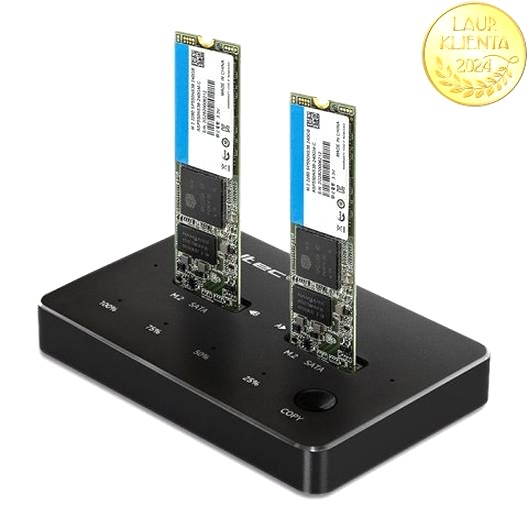
- Identyfikacja portów dysków – Zlokalizuj dostępne porty dla stacji dysków. W zależności od modelu, możesz mieć do czynienia z złączem SATA dla standardowych dysków HDD/SSD lub złączem M.2 dla nowszych nośników. Upewnij się, że dobierasz odpowiedni typ dysku oraz wykończenie (SATA lub NVMe), które obsługuje Twoja płyta główna.
- Montaż nowego dysku – Ostrożnie wyciągnij stary dysk (jeśli taki istnieje) i umieść nowy dysk w odpowiednim gnieździe. Zadbaj o prawidłowe osadzenie złącza, a następnie dokręć śruby mocujące, aby zapewnić stabilność dysku. Pamiętaj, aby nie używać nadmiernej siły – złącze powinno wpasować się lekko.
- Konfiguracja BIOS-a – Po złożeniu obudowy, włącz komputer i wejdź do BIOS-u (zazwyczaj klawisz F2 lub DEL podczas uruchamiania). Sprawdź, czy nowy dysk jest wykrywany i skonfiguruj opcje rozruchu, jeśli planujesz instalację systemu operacyjnego na nim.
- Instalacja systemu operacyjnego – Użyj pendrive’a z instalatorem systemu lub wcześniej stworzonego obrazu (zgodnie z krokami kopiowania danych). Postępuj zgodnie z instrukcjami na ekranie, aby przeprowadzić instalację systemu operacyjnego na nowym dysku. Jeżeli klonujesz system, uruchom program do przywracania obrazu.
- Test działania – Po zainstalowaniu systemu zweryfikuj działanie nowego dysku. Otwórz „Ten komputer” i sprawdź, czy dysk jest widoczny. Możesz także skorzystać z narzędzi, takich jak CrystalDiskMark, aby zmierzyć szybkość odczytu i zapisu.
Jakie narzędzia będą potrzebne do wymiany dysku?
Aby wymienić dysk w laptopie, musisz przygotować odpowiednie narzędzia, które znacznie ułatwią cały proces. Poniżej przedstawiamy listę najważniejszych z nich, wzbogaconą o opisy i zastosowania.
- Nowy dysk SSD – Najpierw zdecyduj, jaki typ dysku będzie Ci potrzebny, wybierając między SATA a M.2. Dyski SSD zdecydowanie poprawiają wydajność laptopa, przyspieszając uruchamianie systemu oraz działanie aplikacji. Warto wybrać model odpowiedni do Twojego urządzenia, co można łatwo odnaleźć w specyfikacji laptopa.
- Mały śrubokręt krzyżakowy – To podstawowe narzędzie, które odgrywa kluczową rolę w otwieraniu obudowy laptopa oraz odkręcaniu śrub mocujących stary i nowy dysk. Przed rozpoczęciem upewnij się, że śrubokręt jest w dobrym stanie, co pomoże uniknąć uszkodzenia śrub.
- Pendrive z systemem Windows – Potrzebujesz tego narzędzia do reinstalacji systemu operacyjnego na nowym dysku lub klonowania istniejącego systemu. Przygotuj bootowalny pendrive, korzystając z narzędzia Microsoft do pobrania obrazu systemu, co ułatwi cały proces.
- Adapter USB-SATA (opcjonalnie) – Jeśli planujesz sklonować dane ze starego dysku, ten adapter pozwoli Ci podłączyć go do laptopa za pomocą portu USB. Dzięki temu przeniesiesz wszystkie pliki oraz system operacyjny na nowy dysk w prosty sposób.
- Mały pojemnik na śrubki – Przygotuj taki pojemnik, aby uniknąć zagubienia śrubek podczas wymiany. Zachowanie porządku w miejscu pracy jest niezwykle istotne, ponieważ ułatwi Ci późniejsze złożenie wszystkiego z powrotem.
Kroki do bezbłędnej i bezstresowej wymiany dysku w laptopie
Wymiana dysku w laptopie często staje się kluczowym krokiem, który pozwala przywrócić życie starszemu komputerowi. Kiedy zauważam, że mój laptop działa wolniej niż kiedyś, a uruchamianie systemu oraz aplikacji przypomina długą torturę, postanawiam podjąć ten krok. Z dokładnym zaplanowaniem oraz wykonaniem kilku prostych czynności mogę przejść przez cały proces bez zbędnego stresu. Rozpoczynam od stworzenia kopii zapasowej wszystkich istotnych danych, co pozwala uniknąć nieprzyjemnych niespodzianek.
wymiana dysku to prosty proces, jeśli wszystko dobrze zaplanujesz
Po zrobieniu kopii zapasowej przystępuję do przygotowania miejsca pracy. Wyłączam laptopa, odłączam zasilacz, a jeśli to możliwe, wyjmuję baterię. A jak już tu trafiłeś, sprawdź, jak łatwo pozbyć się migającej kreseczki na ekranie laptopa. Kładę laptopa ekranem w dół na miękkiej ściereczce, aby obudowa nie uległa uszkodzeniu. Kluczowe staje się również posiadanie małego pojemnika na wszystkie śrubki, ponieważ ich zagubienie może być naprawdę frustrujące. W większości modeli odkręcanie obudowy jest stosunkowo proste, a po jej zdjęciu mogę znaleźć stary dysk. W zależności od modelu laptopa, może to być dysk 2,5″ SATA lub dysk M.2, które znajdują się w zupełnie różnych lokalizacjach.
montaż nowego dysku to kluczowy moment w całym procesie
Gdy już wymontuję stary dysk, nadchodzi czas na montaż nowego. W tej chwili niezwykle ważne staje się, aby być delikatnym i nie używać siły – złącze powinno wchodzić z łatwością. Zanim przystąpię do instalacji systemu, muszę zdecydować, czy klonować stary dysk, czy przeprowadzić czystą instalację. Klonowanie sprawia, że nowy dysk działa identycznie jak stary, natomiast czysta instalacja pozwala na świeży start, co czasami bywa przyjemnym ułatwieniem. Zanim uruchomię laptopa po wymianie, zawsze upewniam się, że dysk jest widoczny w systemie i działa bez zarzutu – to chwila największej ekscytacji, gdy mogę sprawdzić efekty mojej pracy!
Ciekawostka: W wymianie dysku solidne zabezpieczenie statyczne jest kluczowe – użycie antystatycznej opaski na nadgarstek może zapobiec uszkodzeniom komponentów z powodu ładunków elektrycznych, co jest niezwykle ważne, zwłaszcza w laptopach o małych rozmiarach.
Częste błędy przy wymianie dysku i jak ich unikać
Wymiana dysku w laptopie często okazuje się prostą, ale jednocześnie stresującą operacją. Skoro już poruszamy ten temat, zapoznaj się z kluczowymi wskazówkami na temat ochrony prywatności. Przeżyłem tę sytuację wielokrotnie i chętnie podzielę się spostrzeżeniami, ponieważ popełnienie kilku błędów na tym etapie może prowadzić nie tylko do dodatkowego stresu, ale także do utraty cennych danych. Najczęściej spotykanym problemem, z którym się borykałem, było użycie niewłaściwego typu dysku. Przed zakupem zawsze warto upewnić się, czy mój laptop obsługuje SATA czy M.2. Pamiętam, jak kiedyś kupiłem dysk, który nie pasował do mojego modelu, a zwrot okazał się dosyć nieprzyjemną sytuacją!
Kolejnym częstym błędem, który dotknął mnie w przeszłości, był brak kopii zapasowej. Nikt nie chce stracić ważnych dokumentów, zdjęć ani filmów. Dlatego zawsze zalecam wykonanie kopii zapasowej przed każdą wymianą dysku – wystarczy zgrać wszystkie dane na dysk zewnętrzny lub do chmury. Ja sam na początku lekceważyłem to zagadnienie, co niestety skutkowało nieprzyjemnymi konsekwencjami. Stabilna kopia to podstawa, która nie tylko zapobiega stratom, lecz także pozwala na swobodne przywrócenie systemu po zakończeniu operacji.
Przygotowanie do wymiany dysku to kluczowy element
Również sposób montażu nowego dysku ma ogromne znaczenie. W trakcie moich pierwszych prób często zbyt mocno skręcałem dysk, co prowadziło do uszkodzeń złącza. Warto zwrócić uwagę na odpowiednie osadzenie nowego dysku, wykonując tę czynność delikatnie i z wyczuciem. Ponadto wiele osób zapomina o aktualizacji BIOS-u oraz reinstalacji sterowników po wymianie, co potrafi skutkować problemami z działaniem laptopa. Z własnego doświadczenia mogę powiedzieć, że to niby drobnostki, ale mogą one zepsuć cały efekt końcowy.
Na koniec muszę podkreślić, że wymiana dysku to nie tylko techniczna operacja, ale także kwestie organizacyjne. Przejrzenie instrukcji, zorganizowanie miejsca pracy oraz upewnienie się, że mam wszystkie niezbędne narzędzia pod ręką, znacznie ułatwia cały proces. Eliminacja zbędnych frustracji oraz step-by-step planowanie sprawia, że wymiana przebiega bezproblemowo, a mój laptop zyskuje nowe życie!
Nie ma rzeczy niemożliwych, wystarczy odpowiednio podejść do tematu i być dobrze przygotowanym. Wymiana dysku to świetna okazja, aby poprawić wydajność swojego laptopa.
| Błąd | Opis | Sposób uniknięcia |
|---|---|---|
| Niewłaściwy typ dysku | Użycie dysku, który nie pasuje do laptopa (SATA/M.2). | Sprawdzenie specyfikacji laptopa przed zakupem. |
| Brak kopii zapasowej | Utrata ważnych danych, takich jak dokumenty i zdjęcia. | Wykonanie kopii zapasowej na dysku zewnętrznym lub w chmurze. |
| Zbyt mocne skręcanie dysku | Uszkodzenie złącza w trakcie montażu. | Delikatne i staranne osadzenie dysku. |
| Brak aktualizacji BIOS-u | Problemy z działaniem laptopa po wymianie dysku. | Aktualizacja BIOS-u oraz reinstalacja sterowników po wymianie. |
| Brak organizacji pracy | Frustracje związane z chaotycznym przebiegiem wymiany. | Przejrzenie instrukcji oraz przygotowanie wszystkich narzędzi przed rozpoczęciem pracy. |
Ciekawostką jest, że przed pierwszym uruchomieniem nowego dysku warto go sformatować oraz sprawdzić jego zdrowie za pomocą narzędzi diagnostycznych. Dzięki temu można uniknąć problemów z wydajnością lub uszkodzeniami, które mogłyby się ujawnić dopiero po dłuższym użytkowaniu.