Nie ma nic bardziej frustrującego niż chęć wyrażenia emocji za pomocą wykrzyknika, a jednocześnie klawiatura nie chce współpracować. Dlatego warto poznać kilka podstawowych skrótów klawiszowych, które z pewnością ułatwią życie każdemu, kto spędza czas z komputerem. W zależności od systemu operacyjnego, możesz znaleźć kombinację, która sprawi, że twoje pisanie stanie się błyskawiczne jak Flash! Na przykład, jeśli korzystasz z systemu Windows, wystarczy wcisnąć klawisz Shift i 1, a na Macu znowu wciśnij Shift i 1. To naprawdę proste! No, może nie aż tak proste, ponieważ istnieje również numeryczna metoda z klawiszem Alt… ale o tym opowiem za chwilę.
Układy klawiatury – poznaj swojego przyjaciela!
Pamiętaj, że klawiatura, pomimo iż wydaje się być przyjacielem, ma swoje humory. Czasami konieczne staje się sprawdzenie, czy nie wprowadziłeś balansu językowego do swojego pisania! Dawny układ QWERTY działa na polskiej klawiaturze, na której wykrzyknik powinien być zawsze na wyciągnięcie ręki. Jednak wiesz, że na klawiaturach AZERTY sytuacja wygląda nieco inaczej? Tam trzeba sięgnąć po klawisz Shift i 8, aby uzyskać wykrzyknik. Dlatego warto zawsze sprawdzać układ klawiatury, ponieważ różnice mogą być niezwykle zaskakujące. Tak jak w tańcu, musisz dobrze znać kroki, żeby nie nadepnąć innym na palce!
Czy zastanawiałeś się kiedyś, co zrobić, gdy kombinacja Shift nie działa? Oto nadchodzi ratunek w postaci klawisza Alt! Przytrzymując go i wciskając 33 na klawiaturze numerycznej, wykrzyknik wyląduje na ekranie niczym superbohater ratujący dzień. Pamiętaj tylko, aby mieć włączony Num Lock, ponieważ inaczej otworzysz wszystkie możliwe drzwi w systemie, a nie o to nam chodzi! Ale spokojnie, jeśli wszystko inne zawiedzie, zawsze możesz otworzyć Tablicę Znaków i skopiować wykrzyknik. Dodatkową niespodzianką 2023 roku może być klawiatura ekranowa, która pokazuje, że nie tylko fizyczne klawisze mogą być użyteczne!
Oto kilka sposobów na wstawienie wykrzyknika, gdy standardowe metody zawiodą:
- Przytrzymaj klawisz Alt i naciśnij 33 na klawiaturze numerycznej.
- Skorzystaj z Tablicy Znaków w systemie.
- Użyj klawiatury ekranowej, aby wprowadzić znaki.
Tworzenie wykrzyknika na różnych systemach operacyjnych

Wykrzyknik, ten mały, ale pełen energii znak, dodaje charakteru naszym wypowiedziom. Chociaż może się wydawać, że to prosta sprawa, wiele osób nie wie, jak wprowadzić go na różnych systemach operacyjnych. Zacznijmy od Windows. Chociaż Mark Zuckerberg zainwestował w „klawiaturę społeczną”, nie zapominajmy o użytkownikach klasycznych klawiatur. Wystarczy wcisnąć klawisz Shift oraz klawisz 1, aby wprowadzić wykrzyknik na komputerze z Windows. Proste, prawda? Pamiętaj, że według złotej zasady: jeśli nie działa, zawsze spróbuj dwóch klawiszy jednocześnie!
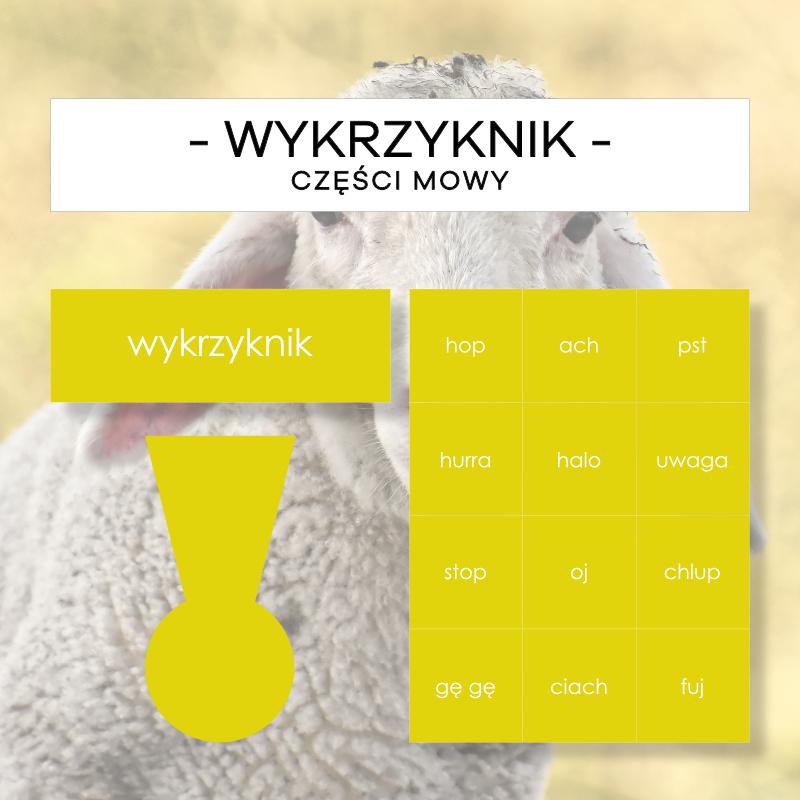
Możesz również użyć bardziej zaawansowanych technik, takich jak kombinacja klawiszy Alt i kodu numerycznego. Nie martw się, kod wykrzyknika nie wywoła wojny domowej! Wystarczy, że wciśniesz Alt, przytrzymasz go, wpiszesz 33 na klawiaturze numerycznej (pamiętaj, aby Num Lock był włączony) i puścisz Alt – voilà, masz wykrzyknik. A co z użytkownikami Maca? U nich sytuacja wygląda podobnie. Wystarczy klawisz Shift + 1 i gotowe. Nawet maszyna Apple nie stawia oporu przed prostotą wykrzyknika!
Eksperymenty z układami klawiatury
Różnorodność układów klawiatury to kolejny powód do ekscytacji – co kraj, to wykrzyknik! W Anglii z radością korzystają z kombinacji Shift + 1, natomiast we Francji trzeba przycisnąć Shift i 8. Lepiej przygotować się na małego faux pas, gdy chcesz wykrzyknąć coś w języku obcym! A co z nowymi laptopami? Czasami musisz użyć klawisza funkcyjnego (Fn) razem z innymi ulubionymi klawiszami, co przypomina rozwiązywanie zagadek. Tak czy inaczej, warto być czujnym i dostosować się do swojego komputera, aby dodać ten wykrzyknik w najbardziej odpowiednim momencie.
Na koniec, oto pro tip: jeśli nadal masz problem z wstawianiem wykrzyknika, skorzystaj z mapy znaków lub po prostu skopiuj go z innego dokumentu. W czasach internetowego szaleństwa łatwo znaleźć ten znak. Teraz, gdy już wiesz, jak bawić się z wykrzyknikiem na różnych platformach, śmiało dodawaj go do wiadomości, dokumentów czy nawet streszczeń. Niech każdy twój wykrzyknik wyraża pasję, zaskoczenie i radość z życia pełnymi garściami!

Poniżej przedstawiam kilka sposobów na wprowadzenie wykrzyknika:
- Kombinacja klawiszy Shift + 1 na systemie Windows
- Kombinacja klawiszy Alt + 33 na klawiaturze numerycznej
- Kombinacja klawiszy Shift + 1 na Macu
- Kombinacja klawiszy Shift + 8 we Francji
- Klawisz funkcyjny (Fn) w nowych laptopach
Niezwykłe zastosowania wykrzyknika w pisaniu i komunikacji
Wykrzyknik to znak, który potrafi dodać emocje i energię do naszych tekstów, niczym szczypta pieprzu wzbogaca potrawy! Używamy go, aby wyrazić radość, zaskoczenie, a czasem także gniew. Mimo że może wydawać się prosty, jego umiejętne użycie bywa prawdziwym wyzwaniem, zwłaszcza gdy stajemy przed nieumiejętną klawiaturą. Nie ma jednak co się martwić! Posługując się kilkoma prostymi technikami, sprawimy, że wykrzyknik pojawi się na ekranie niczym superbohater, ratujący naszą komunikację.
Najprostszy sposób na wstawienie wykrzyknika to kombinacja klawiszy Shift i 1. Jednak nie dajcie się zwieść! W świecie technologii wiele rzeczy nie jest tak prostych, jak się wydaje. Użytkownicy laptopów czasami muszą wykazać się większą finezją, korzystając z klawisza Fn lub posiłkując się klawiaturą numeryczną. Oczywiście, przycisk „Alt” i kod numeryczny to kolejny przydatny sposób na wprowadzenie tego znaku, zwłaszcza gdy coś nie działa jak powinno. Uff, może się to wydawać skomplikowane, ale spokojnie, za chwilę rozwikłamy tę zagadkę!
Wykrzyknik i jego moc w pisaniu
Wykrzyknik ma magiczną moc! Nie tylko krzyczy „Halo, zwróć na mnie uwagę!”, ale również nadaje naszym słowom emocjonalny ładunek. Reklamy, nagłówki gazet, a nawet osobiste wiadomości mogą zyskać intensywność dzięki temu niewielkiemu, lecz wspaniałemu znakowi. Pamiętajcie jednak, by nie przesadzać – zbyt wiele wykrzykników może przypominać przekrzywioną symfonię, zamiast harmonijnej orchestracji emocji. Jako dobrzy pisarze, używajmy ich z umiarem, aby osiągnąć najlepszy efekt!
Nie zapominajmy, że różne układy klawiatury mogą mieć swoje własne metody wstawiania wykrzyknika, co sprawia, że czasami czujemy się jak w międzynarodowym laboratorium. Żaden problem! Dzięki nauce wpisywania znaków nauczyliśmy się bacznie obserwować i poznawać nasze klawiatury. Sprawne wpisanie wykrzyknika to umiejętność, która może uratować nas w każdej sytuacji, od pisania ekscytujących wiadomości po ożywianie notatek. Zatem, do dzieła! Wykrzyknik – do akcji!
Poniżej przedstawiamy kilka popularnych sposobów wstawiania wykrzyknika na różnych klawiaturach:
- Kombinacja klawiszy Shift + 1
- Użycie klawisza Fn na laptopach
- Wprowadzenie kodu numerycznego z klawiszem Alt
- Korzystanie z klawiatury numerycznej
| Metoda | Opis |
|---|---|
| Kombinacja klawiszy Shift + 1 | Najprostszy sposób na wstawienie wykrzyknika. |
| Klawisz Fn na laptopach | W niektórych laptopach konieczna jest użycie klawisza Fn. |
| Kod numeryczny z klawiszem Alt | Przydatna metoda, gdy inne sposoby zawiodą. |
| Klawiatura numeryczna | Korzystanie z klawiatury numerycznej do wprowadzania wykrzyknika. |
Ciekawostką na temat wykrzyknika jest to, że w różnych kulturach jego użycie może przekazywać odmienne emocje – na przykład w Japonii jego obecność w tekście często jest używana do wyrażenia zdziwienia lub entuzjazmu, podczas gdy w innych krajach może być postrzegana jako oznaka agresji lub krzyk.