Przygotowanie komputera do instalacji Windows 7 przypomina organizację wielkiej wyprawy. Najpierw sprawdź, czy twój komputer spełnia minimalne wymagania techniczne. W końcu nikt nie zamierza, aby ich wydajny notebook dusił się przy prostych zadaniach. Sprawdź zatem procesor (minimum 1 GHz), pamięć RAM (1 GB dla systemu 32-bitowego oraz 2 GB dla 64-bitowego) oraz wolne miejsce na dysku (co najmniej 16-20 GB). Jeżeli twój komputer wygląda na bardziej wiekowy niż dinozaur, rozważ modernizację lub przynajmniej wybór innego systemu operacyjnego.
Po upewnieniu się, że twoja maszyna nadaje się do działania, nadszedł czas na pobranie obrazu ISO Windows 7. Możesz skorzystać z oficjalnej strony Microsoftu, aczkolwiek pamiętaj, że niezbędny będzie klucz produktu, aby uniknąć problemów związanych z piractwem. Nie chcesz przecież narażać się na kary, które mogłyby zupełnie pokrzyżować plany na nadchodzący weekend! W dodatku, jeśli zamierzasz korzystać z nowszych programów, zdecyduj się na wersję 64-bitową, co zdecydowanie ułatwi życie i pozwoli na lepsze wykorzystanie pamięci RAM.
Tworzenie bootowalnego nośnika
Zanim rozpoczniesz instalację, konieczne będzie przygotowanie nośnika, z którego komputer zainstaluje Windowsa. W tym celu mogą ci pomóc narzędzia takie jak Rufus, które umożliwi ci stworzenie bootowalnego pendrive’a. Jeśli nie masz pendrive’a pod ręką, płyta DVD również rozwiąże problem. Upewnij się, że formatujesz nośnik w odpowiednim systemie plików – zastosuj FAT32 dla UEFI lub NTFS dla starszych komputerów z BIOS-em. Pamiętaj również, aby przed rozpoczęciem instalacji zrobić kopię zapasową ważnych danych. Lepiej dmuchać na zimne niż później przeżywać szok po utracie rodzinnych zdjęć!
Zobacz, co powinieneś zrobić, aby przygotować nośnik instalacyjny:
- Pobierz narzędzie Rufus lub inny program do tworzenia bootowalnych nośników.
- Podłącz pendrive lub włóż płytę DVD do napędu.
- Wybierz odpowiedni system plików (FAT32 lub NTFS).
- Postępuj zgodnie z instrukcjami na ekranie, aby utworzyć bootowalny nośnik.
- Zrób kopię zapasową ważnych danych przed rozpoczęciem instalacji.

Gdy już masz nośnik, pora przejść do BIOS/UEFI, aby dostosować ustawienia do zakupu systemu. Wyłącz Secure Boot, aby nie blokował instalacji, a także uruchom tryb Legacy Boot, jeśli to jest twój wybór. Po tym wszystkim twój komputer powinien być gotowy do rozpoczęcia instalacji Windows 7. Na koniec, otwierając pendrive lub płytę z systemem, miej nadzieję na powodzenie – niech cały proces przebiega łatwo jak bułka z masłem!
Najważniejsze kroki w tworzeniu bootowalnego pendrive’a z systemem
Tworzenie bootowalnego pendrive’a z systemem Windows 7 stanowi krok w stronę nowego, świeżego startu! Zanim jednak przystąpimy do działania, upewnij się, że masz wszystkie odpowiednie narzędzia pod ręką. Przyda ci się USB o pojemności co najmniej 4 GB, co oznacza, że standardowy pendrive, a nie stary klucz z lat 90., będzie idealny. Dodatkowo, będziesz potrzebować komputera z dostępem do internetu oraz klucza produktu, który możesz znaleźć w różnych zakamarkach swojego biura — być może leży na kawałku kartki albo w e-mailu z potwierdzeniem zakupu. Przygotuj się dobrze, ponieważ zaraz przekształcimy ten kawałek plastiku w narzędzie do reinstalacji świata!
Rozpoczynamy od pobrania pliku ISO z systemem Windows 7. Wybierz zaufane źródło, zamiast ryzykować pobieranie z przypadkowej strony, która obiecuje, że „wszystko będzie działać”. Najlepszym rozwiązaniem będzie odwiedzenie oficjalnej strony Microsoftu. Po pobraniu pliku czeka na Ciebie kolejny krok, czyli stworzenie bootowalnego pendrive’a. W tym momencie na pomoc przychodzi oprogramowanie Rufus, które jest szybkie i łatwe w obsłudze, nawet dla wszystkich, którzy obawiają się klikania w przyciski. Wybierz z listy nasz pendrive, wskaź plik ISO i kliknij „Start”. Możesz teraz zrobić sobie herbatkę, ponieważ tworzenie bootowalnego urządzenia chwilę potrwa!
Drobne szlify przed właściwą instalacją!
Gdy trzymasz swój bootowalny pendrive w ręku, czas założyć okulary w stylu „super technik” i wejść do BIOS-u swojego komputera. Musisz tam upewnić się, że rozruch z USB jest ustawiony jako pierwsza opcja. Aby to osiągnąć, najpierw uruchom komputer i naciśnij odpowiedni klawisz (zwykle F2 lub Delete, ale sprawdź instrukcję, bo może być też F12). Pamiętaj, by wyłączyć „Secure Boot”, ponieważ w przeciwnym razie komputer postanowi odebrać ci przyjemność z instalacji i wróci do starego systemu.
Oto kilka rzeczy, które powinieneś zrobić przed właściwą instalacją systemu:
- Upewnij się, że masz bootowalny pendrive z systemem Windows 7.
- Sprawdź ustawienia BIOS-u, aby rozruch z USB był pierwszą opcją.
- Wyłącz „Secure Boot”.
Po tych wszystkich przygotowaniach twój komputer powinien „usłyszeć” polecenie i uruchomić system z pendrive’a. Kiedy pojawi się instalator Windows, postępuj zgodnie z krokami na ekranie, aż dojdziesz do wyboru partycji. Pamiętaj, by stworzyć nowe partycje, aby uniknąć bałaganu — w końcu chcesz mieć porządek na swoim dysku, prawda? Gdy wszystko będzie gotowe, naciśnij „Dalej” i obserwuj, jak twój komputer budzi się do życia w nowym systemie!
Bezpieczeństwo i aktualizacje: co zrobić po zainstalowaniu Windows 7
Zainstalowanie Windows 7 to doskonały krok, który pozwala odnowić zarówno stary, jak i nowy sprzęt. Jednak zanim zaczniesz się cieszyć nowym systemem, zwróć uwagę na kilka istotnych detali, które pomogą Ci uniknąć problemów. Po pierwsze, znaczenie bezpieczeństwa nie może być przecenione! W obliczu rosnących zagrożeń w sieci regularne aktualizacje stanowią kluczowy element. Zatem tuż po zainstalowaniu systemu upewnij się, że wszystkie aktualizacje zostaną zainstalowane. Choć może to wydawać się nużące, wyobraź sobie, że to podobne do zakładania ochraniaczy przed jazdą na rowerze — lepiej zapobiegać niż leczyć!
Jak dbać o aktualizacje systemu?
Rozpoczynając swoją przygodę z Windows 7, koniecznie włącz opcję automatycznych aktualizacji. Rozumiem, że czasami może to być uciążliwe, szczególnie gdy komputer postanawia zaktualizować się w najmniej odpowiednim momencie, na przykład podczas intensywnej gry w ulubione MMO. Jednak w kontekście bezpieczeństwa warto zaakceptować to małe niedogodności. Wystarczy, że wejdziesz w 'Panel sterowania’, wybierzesz 'System i zabezpieczenia’, a następnie 'Windows Update’. Ustal harmonogram aktualizacji, który odpowiada Twojemu rytmowi życia (na przykład po godzinach pracy), a potem ciesz się spokojem ducha.
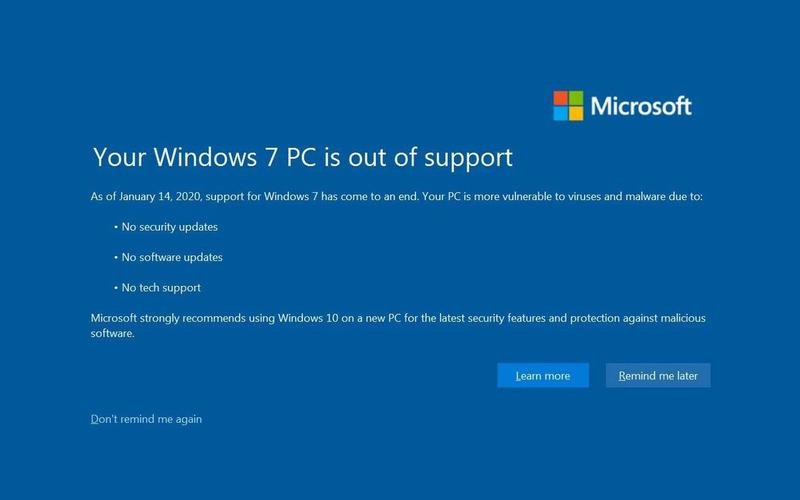
Warto także mieć na uwadze, że Windows 7 nie otrzymuje już wsparcia od Microsoftu, co oznacza, że nowe zagrożenia mogą pojawić się w każdej chwili. Choć automatyczne aktualizacje są na porządku dziennym, nie zaszkodzi też rozważyć zainstalowanie sprawdzonego oprogramowania zabezpieczającego, a może nawet kilku programów! Oprogramowania ochronne działają lepiej w tandemie, podobnie jak dobrzy kumple, którzy wspierają się w trakcie górskich wędrówek!
Oto kilka przykładów oprogramowania zabezpieczającego, które warto rozważyć:
- Antywirus – chroni przed wirusami i złośliwym oprogramowaniem.
- Zapora sieciowa – monitoruje ruch sieciowy i blokuje podejrzane połączenia.
- Oprogramowanie antyspyware – zabezpiecza przed niepożądanym oprogramowaniem szpiegującym.
- Program do tworzenia kopii zapasowych – automatycznie tworzy kopie ważnych plików.
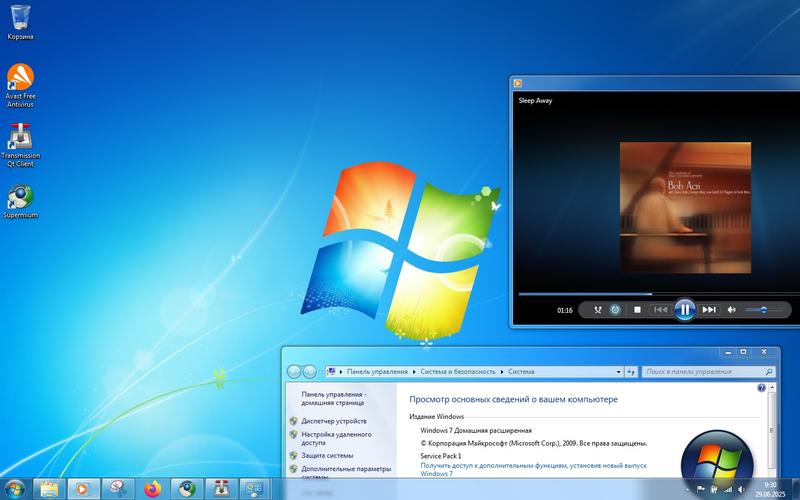
Na zakończenie, nie zapominaj o backupie! Stworzenie punktu przywracania systemu umożliwi Ci powrót do stanu sprzed wystąpienia problemów. Wyobraź sobie, że to jak ratunkowy kołek, który przyda się, gdy Twoje ulubione połączenie internetowe zacznie szaleć. Pamiętaj również o regularnym tworzeniu kopii zapasowych ważnych plików z dysku! Czasami, kiedy padniesz ofiarą wirusa, jedynym ratunkiem może być Twój przemyślnie wykonany backup. Lepiej dmuchać na zimne!
| Czynność | Opis |
|---|---|
| Aktualizacje | Włącz automatyczne aktualizacje, aby zapewnić bezpieczeństwo systemu. Ustal harmonogram aktualizacji dostosowany do swojego rytmu życia. |
| Oprogramowanie zabezpieczające | Rozważ zainstalowanie sprawdzonego oprogramowania zabezpieczającego, np. antywirus, zapora sieciowa, oprogramowanie antyspyware. |
| Kopie zapasowe | Regularnie twórz kopie zapasowe ważnych plików oraz stwórz punkt przywracania systemu na wypadek problemów. |
Czy wiesz, że nawet po zakończeniu wsparcia technicznego dla Windows 7, zainstalowanie i regularne aktualizowanie zaufanego oprogramowania antywirusowego może znacząco wydłużyć życie systemu oraz zwiększyć bezpieczeństwo przed nowymi zagrożeniami?