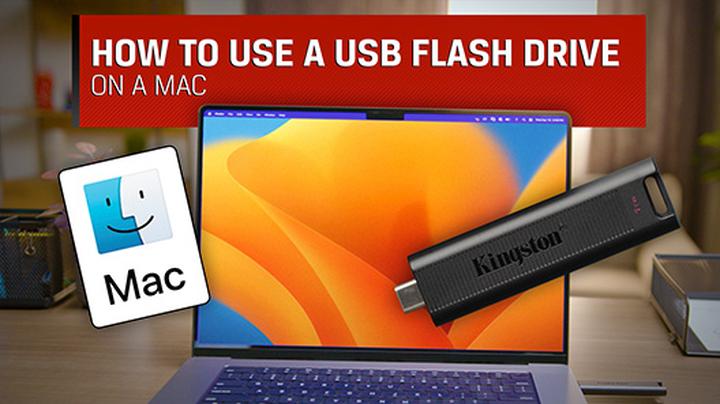
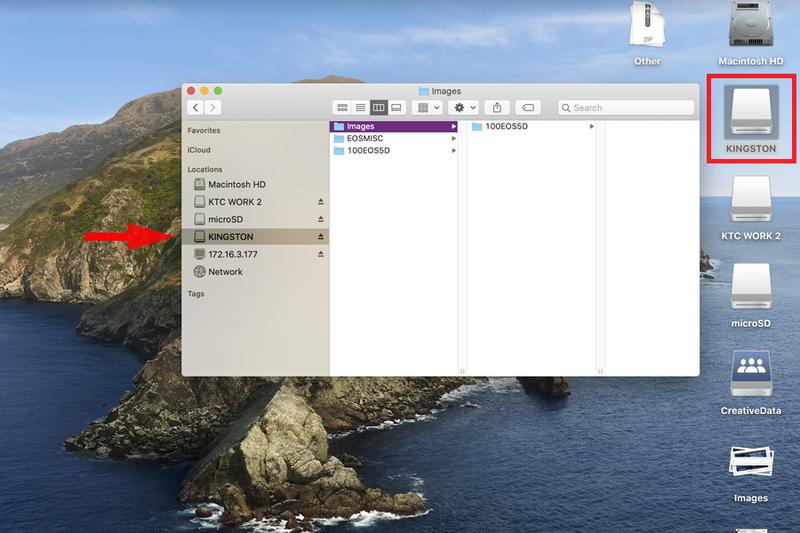
Każdy z nas na pewno przeżył ten moment, gdy pendrive, dotychczas niezawodny towarzysz, nagle znika z ekranu Maca. Na szczęście zanim ruszymy na jego poszukiwania pod łóżkiem czy w głębokich zakamarkach kanapy, warto wykorzystać kilka sprytnych trików. Jak więc można odnaleźć ten kapryśny pendrive? Zacznijmy od pulpitu, ponieważ powinien tam być widoczny, ukryty w ikonie z etykietą woluminu. Jeżeli go nie dostrzegasz, nie panikuj! W takim przypadku przejdź do Findera – to tam, jak w dawnych czasach, czeka na Ciebie niczym stary przyjaciel.
Przyjaciel w Finderze
Po otwarciu Findera zwróć szczególną uwagę na lewy pasek boczny. Jeżeli twoje urządzenie znajduje się w tym miejscu, to świetnie! Kliknij na nie, a uzyskasz dostęp do danych, które będą jak skarbnica na końcu tęczy. Jeśli jednak pendrive zniknął jak za sprawą magii Houdiniego, sprawdź ustawienia, które mogły nieumyślnie go zablokować. Po prostu otwórz Preferencje Findera i upewnij się, że „Dyski zewnętrzne” są zaznaczone. Często to tylko drobna pomyłka potrafi sprawić, że stres zamienia się w uśmiech.
Nie zapomnij o Narzędziach dyskowych!
A co robić, gdy pendrive dalej nie chce się pokazać? W takim przypadku warto sprawdzić Narzędzie dyskowe. Możesz je otworzyć przez „Aplikacje” i następnie „Narzędzia”. Być może komputer widzi twój pendrive, ale go nie zamontował. Wystarczy kliknąć „Zamontuj”, a twój ukochany pendrive powinien znów pojawić się na ekranie. A jeśli te działania zawiodą, nie zapominaj o magicznej mocy zresetowania PRAM! Choć może to brzmi jak czary, niekiedy dziwne rozwiązania pomagają w trudnych sytuacjach. Z pewnością przypomina to trochę Macowe Złote Myśli!
Podsumowując nasze zbiory wiedzy, jeśli mimo wszystko pendrive wciąż milczy, być może pora pożegnać się z nim z godnością. Jednak zanim podejmiesz tę decyzję, sprawdź różne porty, inne komputery, a także rozważ aktualizację swojego systemu. Oto kilka wskazówek, które mogą pomóc:
- Sprawdź różne porty USB w komputerze.
- Podłącz pendrive do innego komputera.
- Zweryfikuj, czy system operacyjny jest aktualny.
- Upewnij się, że pendrive nie jest uszkodzony.
- Sprawdź, czy na dysku nie ma wirusów, które mogłyby go zablokować.
W końcu wszyscy jesteśmy tylko ludźmi, a nasze pendrivy czasami przeżywają egzystencjalne kryzysy. Pamiętaj, że cierpliwość i dobry humor są kluczowe, nawet w obliczu technologicznych problemów!
| Wskazówka | Opis |
|---|---|
| Sprawdzenie pulpitu | Pendrive powinien być widoczny jako ikona woluminu na pulpicie. |
| Finder | Otwórz Findera i sprawdź lewy pasek boczny, aby zlokalizować urządzenie. |
| Preferencje Findera | Upewnij się, że „Dyski zewnętrzne” są zaznaczone w Preferencjach Findera. |
| Narzędzie dyskowe | Sprawdź, czy pendrive jest widoczny w Narzędziu dyskowym i zamontuj go, jeśli to konieczne. |
| Resetowanie PRAM | Spróbuj zresetować PRAM, co może pomóc w różnych problemach z urządzeniami. |
| Sprawdzenie portów USB | Przetestuj różne porty USB w komputerze. |
| Inny komputer | Podłącz pendrive do innego komputera, aby sprawdzić, czy działa. |
| Aktualizacja systemu | Zweryfikuj, czy system operacyjny jest aktualny. |
| Uszkodzenie pendrive’a | Upewnij się, że pendrive nie jest uszkodzony. |
| Sprawdzenie wirusów | Sprawdź, czy na dysku nie ma wirusów, które mogłyby go zablokować. |
Warto wiedzieć, że na Macu istnieje szybki sposób na ukrycie lub pokazanie ikon dysków zewnętrznych na pulpicie – wystarczy w Finderze kliknąć w menu „Finder” i wybrać „Preferencje”, a następnie zaznaczyć lub odznaczyć opcję „Pokaż dyski zewnętrzne” w zakładce „Ogólne”.
Najczęstsze problemy z podłączeniem pendrive’a do Maca i ich rozwiązania
Podłączając pendrive’a do swojego Maca, napotykasz na niezbyt przyjemne niespodzianki. Czasami usłyszysz denerwujący dźwięk, gdy urządzenie w ogóle się nie pojawia, a innym razem nagle tracisz dostęp do danych, które powinny być na nim zapisane. Bywa, że Twój Mac wydaje się mieć własne poczucie humoru i zdecydowanie udaje, że nie dostrzega twojej pamięci USB. Nie przejmuj się jednak, ponieważ istnieje kilka trików, które mogą uratować sytuację i sprawić, że Twój Mac na nowo pokocha twój pendrive tak, jak w dniu zakupu!
Na początku warto sprawdzić port, w który podłączyłeś pendrive. Złota zasada „zmień port, zmień życie” wciąż pozostaje aktualna w świecie technologii! Spróbuj podłączyć pendrive do innego portu lub nawet do innego Maca, jeśli tylko masz taką możliwość. Czasami problem tkwi w drobnym połączeniu, a nie w pendrivie. Jeżeli to nie pomaga, zbadaj ustawienia wyświetlania dysków w Finderze. Istnieje możliwość, że mógłbyś przypadkowo odznaczyć opcję pokazywania zewnętrznych dysków. Prosta poprawka w preferencjach pozwoli Ci ponownie cieszyć się zdjęciami z ostatniego wyjazdu!
Co zrobić, gdy pendrive wciąż nie działa?
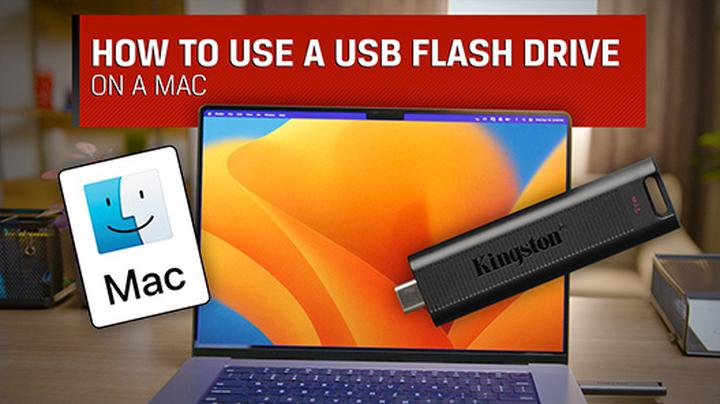
W sytuacji, gdy po sprawdzeniu portów oraz ustawień pendrive nadal odmawia współpracy, warto samodzielnie podjąć kilka kroków i skorzystać z narzędzi dostępnych na Macu. Narzędzie dyskowe odgrywa kluczową rolę w walce z problemami związanymi z dyskami! Spróbuj zamontować swój pendrive w Narzędziu dyskowym lub uruchomić funkcję „Pierwsza pomoc”, aby przeskanować i naprawić ewentualne błędy. Jeśli mimo to nic się nie zmienia, być może konieczne będzie sformatowanie dysku. Wiem, że formatowanie może brzmieć przerażająco, ale w niektórych przypadkach to jedyna opcja, aby uratować dane. Pamiętaj, aby wybrać odpowiedni system plików zgodny z macOS, co zminimalizuje ryzyko przyszłych problemów.
Oto kilka kroków, które możesz podjąć w Narzędziu dyskowym:
- Spróbuj zamontować pendrive.
- Uruchom funkcję „Pierwsza pomoc”.
- Sprawdź, czy pendrive jest widoczny w Narzędziu dyskowym.
- Jeśli to konieczne, sformatuj pendrive, wybierając odpowiedni system plików.
Na koniec, jeżeli wszystkie dotychczasowe próby nie przynoszą efektów, warto rozważyć skorzystanie z pomocy specjalisty w zakresie odzyskiwania danych. Zawsze pamiętaj, aby nie przechowywać najważniejszych plików tylko na jednym nośniku! Pendrive to świetne urządzenie, jednak wciąż pozostaje jedynie kawałkiem plastiku z elektroniką, który może ulec awarii. Zrób kopię zapasową swoich cennych wspomnień, zanim znikną one w niepamięci!
Użyteczne narzędzia i aplikacje do zarządzania urządzeniami USB na Macu
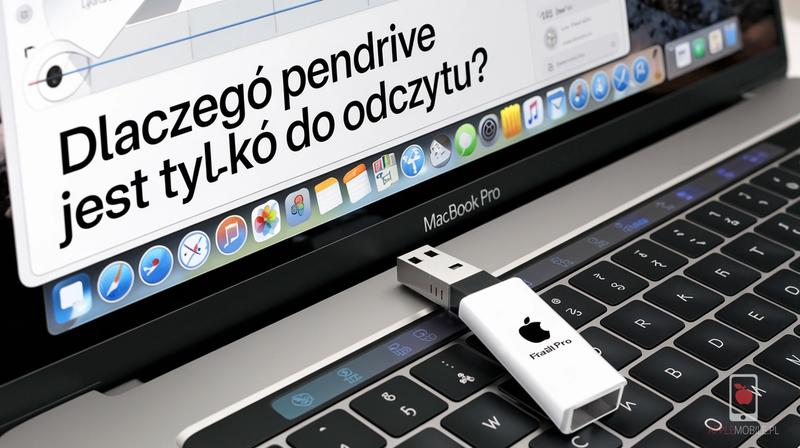
Jeśli posiadasz Maca, na pewno zdajesz sobie sprawę, jak istotne w twoim codziennym życiu są urządzenia USB. Pamięć przenośna, myszka czy klawiatura wymagają właściwego zarządzania, aby działać bez zarzutu. Na szczęście dostępnych jest wiele narzędzi i aplikacji, które pomogą ci uporządkować te wszystkie „małe cuda technologii”. Warto zwrócić uwagę na Narzędzie dyskowe, które potrafi działać cuda, nawet gdy twój USB pokazuje niechętne oznaki. Dzięki niemu zamontujesz i naprawisz problemy, które bywają równie denerwujące jak plątanina kabli w szufladzie.
Co więcej? Zarządzaj jak profesjonalista!
Jeżeli czujesz, że Narzędzie dyskowe to tylko początek, nie martw się! Na rynku czeka na ciebie mnóstwo aplikacji, które znaczenie ułatwią codzienne życie. Na przykład, Disk Drill może pomóc ci odzyskać dane, które niestety „zniknęły” w nieznane. Jeżeli jeszcze nie miałeś okazji z niego skorzystać, warto zgłębić jego tajniki. Kto z nas nie chciałby przywrócić wzruszających wspomnień z wakacji sprzed pięciu lat, które wcześniej utknęły w otchłani zapomnienia?
Nie bądź ostatni w technologicznej szaleństwie!
W kontekście zarządzania urządzeniami USB nie sposób pominąć jednego ważnego aspektu – aktualizacji! Regularne odświeżanie systemu operacyjnego oraz oprogramowania sterowników sprawi, że twój Mac znacząco poprawi swoją wydajność, a urządzenia USB będą działały jak nowe. Zastanów się także nad aplikacjami do monitorowania, które dostarczą ci informacji o stanie twoich USB. Po co czekać na awarię, skoro można przewidzieć i zapobiec problemom?
Pamiętaj, że zarządzanie urządzeniami USB na Macu wcale nie musi być skomplikowane! Wystarczy kilka kliknięć, a korzystając z odpowiednich narzędzi i aplikacji, szybko staniesz się gotowy na wszelkie wyzwania! Nie zwlekaj więc dłużej i zabierz się za porządki w swoich USB – każdy z nas zasługuje na odrobinę lepsze życie technologiczne!

Poniżej znajdziesz kilka aplikacji, które warto rozważyć w zarządzaniu urządzeniami USB:
- Disk Drill – do odzyskiwania danych
- Paragon NTFS – do współpracy z dyskami NTFS
- EaseUS Data Recovery Wizard – do kompleksowego odzyskiwania plików
- Drive Genius – do monitorowania stanu dysków
Kroki do odzyskania danych z problematycznego pendrive’a na komputerze Mac
Jeżeli odkryłeś, że Twój pendrive postanowił udać się na wakacje i nie chce współpracować z Twoim Maciem, nie ma co wpadać w panikę! Najpierw sprawdź, czy problem rzeczywiście tkwi po stronie USB, a nie w Twoim komputerze. Możesz spróbować podłączyć pendrive do innego portu lub wręcz do innego komputera. Być może port, do którego go wkładasz, zadecydował o permanentnym odpoczynku. Jak mawiają, lepiej próbować raz po raz!
Ratuj sytuację z Finderem!
Jeśli pendrive nadal nie chce się pokazać, zwróć uwagę na ustawienia Findera. Możliwe, że przypadkiem ukryłeś dyski zewnętrzne! Otwórz Finder, kliknij „Preferencje”, a następnie zaznacz opcję wyświetlania dysków zewnętrznych. Może się okazać, że Twój pendrive ukrywa się gdzieś w zakamarkach Findera, wolałby nie pokazywać się na Pulpicie. A jeśli żadne z tych działań nie przyniesie rezultatu, sięgnij po Narzędzie dyskowe. W tym miejscu możesz zamontować lub naprawić pendrive’a za pomocą opcji „Pierwsza pomoc”.
Dostęp do danych na niezdyscyplinowanym pendrive’ie
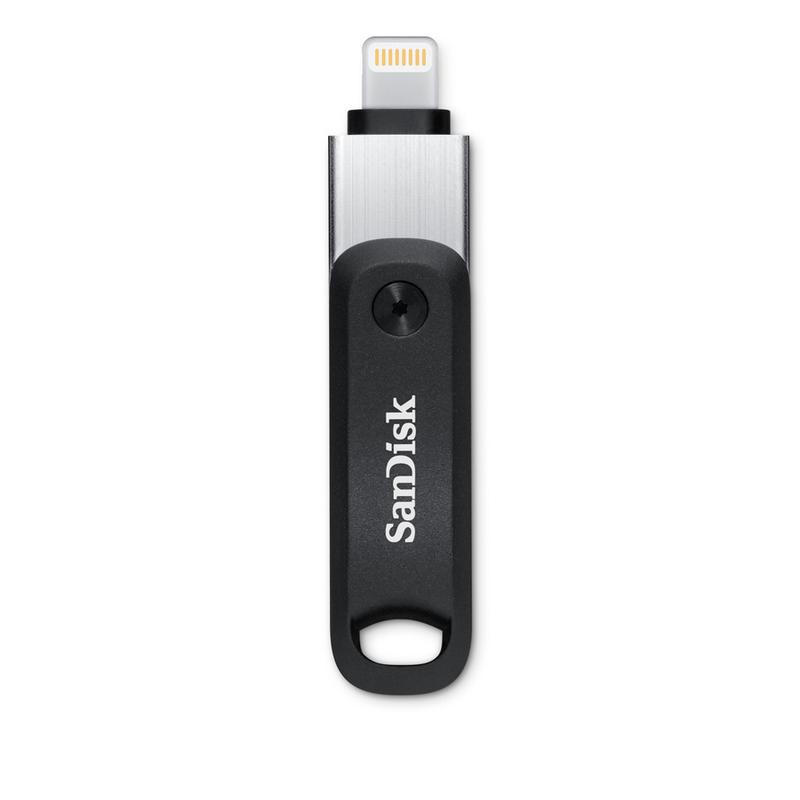
Kiedy Twój USB w końcu zaczyna pokazywać oznaki życia, czas na sprawdzenie, czy Twoje dane wciąż znajdują się na swoim miejscu. Możesz to zrobić na przykład przy pomocy Disk Drill. To narzędzie działa niczym rycerz na białym koniu w świecie odzyskiwania danych! Po zainstalowaniu wystarczy otworzyć oprogramowanie, wybrać pendrive z listy, a następnie rozpocząć skanowanie w poszukiwaniu utraconych plików. Pamiętaj jednak, aby nie przechowywać odzyskanych plików na tym samym pendrive, ponieważ mogłoby to prowadzić do nadpisania danych – a tego z pewnością chcielibyśmy uniknąć!
- Sprawdzenie połączenia pendrive’a z innym portem USB
- Podłączenie pendrive’a do innego komputera
- Weryfikacja ustawień Findera w celu wyświetlenia dysków zewnętrznych
- Użycie Narzędzia dyskowego do naprawy pendrive’a
- Odzyskiwanie danych za pomocą Disk Drill
Na koniec, jeśli po wszystkich zmaganiach z Twoim USB nadal nie udaje się osiągnąć porozumienia, warto zastanowić się nad wdrożeniem planu B, czyli skontaktowaniem się z profesjonalistami zajmującymi się odzyskiwaniem danych. Nie ma sensu się denerwować, zwłaszcza gdy pomoc znajduje się tuż na wyciągnięcie ręki. W końcu najlepsze dane są niczym cenny skarb – należy je chronić i szanować, aby nie zniknęły w nieznane!