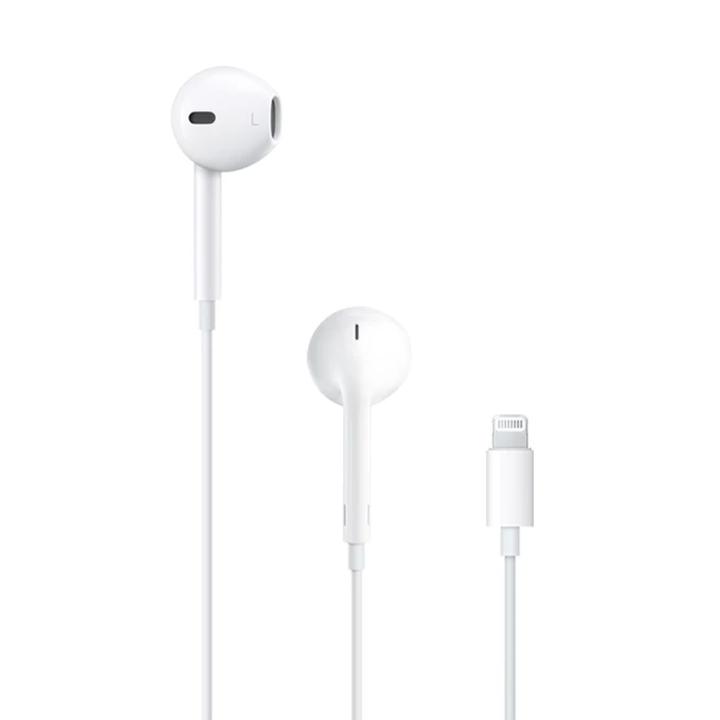
Masz słuchawki iPhone i chcesz podłączyć je do komputera? Dobrze trafiłeś! Połączenie może być prostsze, niż myślisz. Wybierz, czy chcesz korzystać z przewodów, czy bezprzewodowo. Jeśli Twoje słuchawki mają złącze Lightning, potrzebujesz adaptera do jack 3.5 mm. Możesz też znaleźć adapter USB-C, jeśli masz nowoczesny laptop. Nie martw się! Adaptery są dostępne w każdym sklepie z elektroniką. Użycie ich nie wymaga technicznej wiedzy!
Jeżeli wolisz parowanie przez Bluetooth, to jesteś w dobrym miejscu! Bezprzewodowe połączenie to wygoda. Możesz wykonać je w kilku krokach. Upewnij się, że moduł Bluetooth jest aktywny na komputerze. Następnie włącz słuchawki i wejdź w tryb parowania. Zazwyczaj wystarczy przytrzymać przycisk zasilania. Dla komputerów Mac otwórz „Preferencje systemowe” i wybierz „Bluetooth”. Natomiast Windows poprosi o dodanie nowego urządzenia. Wybierz swoje słuchawki z listy, a połączenie będzie gotowe!
Oczywiście mogą zdarzyć się drobne problemy. Czasami komputer nie widzi słuchawek, a przyczyny mogą być różne. Sprawdź słabą baterię, nieaktualne sterowniki lub inne urządzenia Bluetooth. W takiej sytuacji najlepiej wyłączyć oba urządzenia, a potem spróbować ponownie. Jeśli problem się powtarza, spróbuj użyć adaptera Bluetooth. Czasami wiek komputera ma znaczenie, ale nie trać nadziei! Każdy problem ma swoje rozwiązanie!
Oto kilka powodów, dla których warto korzystać z słuchawek iPhone:
- Wysoka jakość dźwięku
- Izolacja od otoczenia
- Uniwersalność – działają z wieloma urządzeniami
- Wygodna obsługa w różnych sytuacjach
Gdy uda Ci się połączyć słuchawki z komputerem, ciesz się doskonałym dźwiękiem! Słuchawki iPhone zapewniają świetną jakość dźwięku oraz izolację od otoczenia. Jeśli planujesz maraton filmowy lub intensywną sesję z muzyką, słuchawki na pewno Cię nie zawiodą! Możesz korzystać z nich na każdym kroku. Naładuj słuchawki i złap się dźwiękowej przygody! 🎧
| Metoda połączenia | Opis |
|---|---|
| Połączenie przewodowe | Wybierz adapter z Lightning do jack 3.5 mm lub USB-C, w zależności od potrzeb. Adaptery są dostępne w sklepach z elektroniką. |
| Połączenie bezprzewodowe (Bluetooth) | Aktywuj moduł Bluetooth na komputerze, włącz słuchawki i wejdź w tryb parowania. Wybierz słuchawki z listy dostępnych urządzeń na komputerze. |
| Problemy z połączeniem | Sprawdź słabą baterię, nieaktualne sterowniki lub inne urządzenia Bluetooth. Wyłącz oba urządzenia, aby spróbować ponownie. Rozważ użycie adaptera Bluetooth, jeśli problemy się powtarzają. |
Powody, dla których warto korzystać ze słuchawek iPhone:
- Wysoka jakość dźwięku
- Izolacja od otoczenia
- Uniwersalność – działają z wieloma urządzeniami
- Wygodna obsługa w różnych sytuacjach
Kompatybilność sprzętu: Czy Twoje urządzenie obsługuje słuchawki Apple?
Jeśli zastanawiasz się, czy twoje urządzenie obsługuje słuchawki Apple, to masz szczęście! Kompatybilność sprzętu to trudny temat. Może spędzać sen z powiek. Na początek warto sprawdzić, czy twój sprzęt ma Bluetooth. To kluczowy element, jeśli chcesz korzystać ze słuchawek bezprzewodowych. Bez tego możesz dokupować gumowe adaptery, które często są drogie i nieprzyjemne w użytkowaniu. Jeśli twoje urządzenie Bluetooth nie jest aktualne, przygotuj się na małą techniczną łamigłówkę. Wymaga to nieco wysiłku, niczym Sherlock Holmes w labiryncie kabli!
Choć słuchawki Apple z przewodem również mogą być dobrym rozwiązaniem. Jeśli wolisz klasykę, potrzebujesz odpowiednich adapterów. Te adaptery przekształcą złącze Lightning w tradycyjny jack. Możesz nieco oszaleć, bo niektóre adaptery mają ukryte funkcje. Wybierając adapter, upewnij się, że masz ten odpowiedni. Niektóre tanie zamienniki mogą wymagać, by nazywać ich błąd „przygodą dźwiękową”.
W przypadku komputerów Mac proces jest prostszy. Te urządzenia zawsze dobrze współpracowały z Apple. Wystarczy wybrać „Preferencje systemowe”. Następnie kliknij na Bluetooth, jakby to był bilet na najlepsze wydarzenie w mieście. Użytkownicy systemu Windows również nie są na straconej pozycji! Kilka kliknięć w Ustawieniach wystarczy, by nawiązać połączenie. Pamiętaj o trybie parowania słuchawek, a dźwięki z ulubionej playlisty szybko zaczną krążyć w eterze.
Nie zapomnij przed podłączeniem sprawdzić wszystkich opcji. Poniżej znajdują się ważne kwestie, które warto wziąć pod uwagę:
- Sprawdzenie wspieranych protokołów Bluetooth przez urządzenie.
- Weryfikacja stanu naładowania słuchawek.
- Upewnienie się, że słuchawki są w trybie parowania.
- Aktualizacja sterowników Bluetooth w urządzeniu, jeżeli to konieczne.
Nie ma nic gorszego niż zasięg energii słuchawkowej, gdy twoje urządzenie wciąż jest przestarzałe. Gdy napotkasz problemy z parowaniem, nie denerwuj się! W technologii czasami lepiej wziąć oddech. Może warto zaparzyć herbatę i dać sobie chwilę. W końcu słuchawki czekają, a dźwięk, który chcesz usłyszeć, jest bliżej, niż myślisz!
Najlepsze metody podłączenia słuchawek iPhone do laptopa i stacjonarnego komputera
Jeśli jesteś w sztucznej rzeczywistości i chcesz podłączyć słuchawki iPhone do laptopa lub komputera stacjonarnego, to śmiało! Nie jesteś sam w tym zadaniu. Mamy dla Ciebie kilka sprytnych metod, które ułatwią Ci życie. Zaczniemy od opcji przewodowej! Słuchawki iPhone zazwyczaj mają złącze Lightning, więc w przypadku chęci przewodowego podłączenia, warto kupić adapter. Przejściówka z Lightning na jack 3.5 mm lub złącze USB-C to klucz do sukcesu. Gdy komputer doceni Twoje starania, będziesz mógł cieszyć się pięknym dźwiękiem!
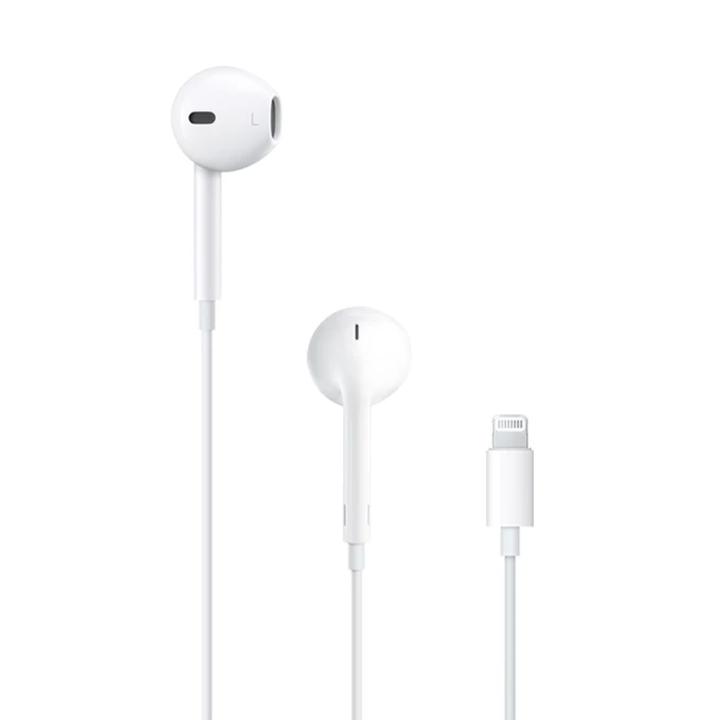
Mając laptop z Bluetooth, życie staje się o wiele prostsze. Wystarczy przełączyć słuchawki w tryb parowania, aby komputer znalazł Twoje urządzenie. W systemie Windows kliknij w ikonę Bluetooth, a następnie dodaj urządzenie. Możesz tańczyć przy ulubionej muzyce, czekając na połączenie. A co z Mac? Otwórz „Preferencje systemowe” i w mgnieniu oka ciesz się nowym audiofobicznym doświadczeniem. Jakież to łatwe!
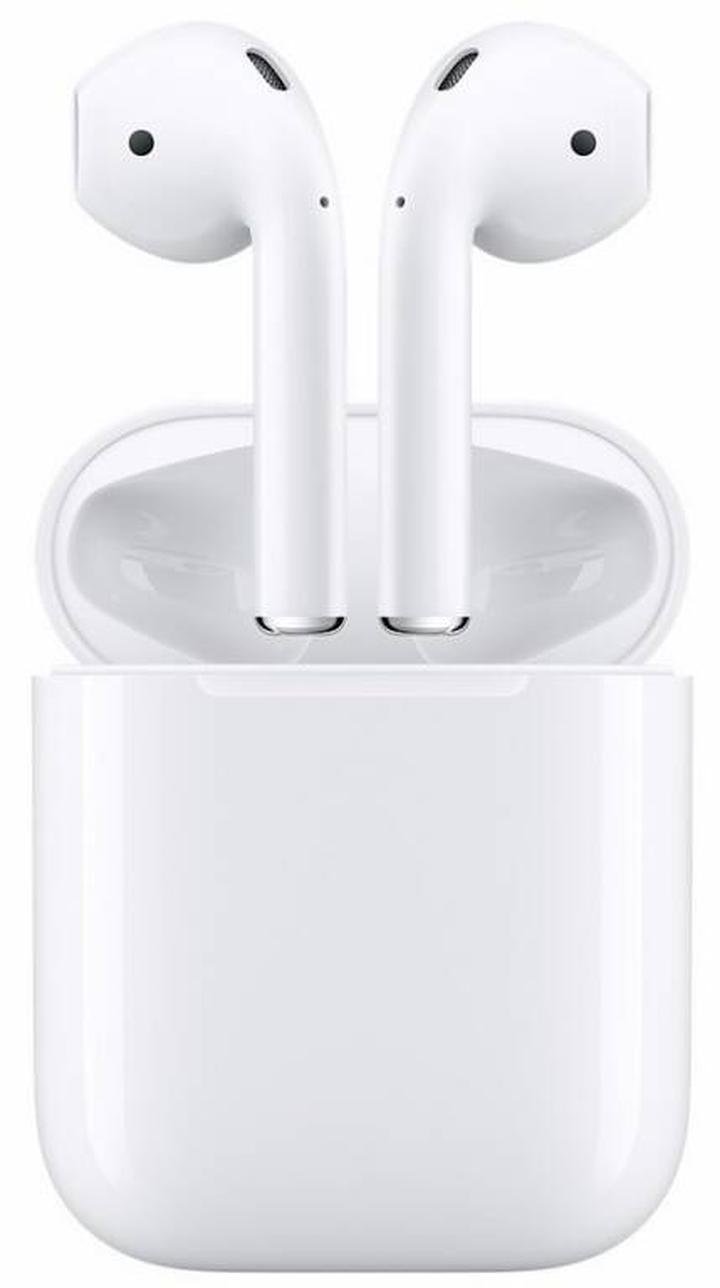
Podłączenie słuchawek czasem prowadzi do problemów, tak, wiemy, że to nie bajka. Dlatego warto pamiętać o podstawowych zasadach. Upewnij się, że urządzenia są naładowane, bo nie lubimy rozczarowań w najmniej odpowiednich momentach. Sprawdź, czy Bluetooth jest aktywowany, a także przemieść się w jego bliskim sąsiedztwie. Jeśli słuchawki nie są widoczne, może delikatnie szeptają: „Jestem ukryty w trybie parowania, znajdź mnie!”
Nie zapominaj, że nie wszystkie komputery mają wbudowany Bluetooth. Wiele stacjonarnych komputerów udaje oldschoolowe. To jednak nic takiego — wystarczy niewielki adapter Bluetooth, aby urządzenie zyskało nową moc. Teraz Twoje słuchawki mogą grać z każdego urządzenia w domu! Siadasz, podłączasz i cieszysz się światem bez kabli. Oferuje on intymność dźwięków jak z najlepszych koncertów. Bezproblemowo, płynnie, z uśmiechem na twarzy.
Aby zapewnić sobie udane podłączenie słuchawek, warto pamiętać o kilku kluczowych aspektach:
- Upewnij się, że słuchawki są w trybie parowania.
- Sprawdź, czy Bluetooth na komputerze jest włączony.
- Postaraj się być blisko komputera, aby zapewnić stabilne połączenie.
- Naładuj swoje urządzenia, aby uniknąć niespodzianek.
- Jeśli masz problemy, rozważ użycie adaptera Bluetooth.
Rozwiązywanie problemów z dźwiękiem: Kiedy słuchawki iPhone nie działają z komputerem?
Nie ma nic gorszego niż pragnienie zanurzenia się w ulubionych dźwiękach, a nagle słuchawki iPhone przestają działać z komputerem. Uhh, jaka to irytacja! Jednak nie martw się, bo rozwiązanie jest blisko, niż myślisz. Najpierw upewnij się, że zarówno komputer, jak i słuchawki są gotowe. Słuchawki bezprzewodowe z Bluetooth mogą potrzebować chwilę, aby nawiązać połączenie. Spróbuj je zrestartować i ponownie włączyć tryb parowania. Bywa, że twoje słuchawki decydują się na chwilę samotności, więc zrób wszystko, aby przyciągnąć ich uwagę!
Jeśli problem nadal występuje, sprawdź, czy twój komputer ma aktywny moduł Bluetooth. W przypadku komputerów stacjonarnych czasami trzeba kupić zewnętrzny adapter. Pamiętaj, że nie każde urządzenie obsługuje każde słuchawki. Czasami wymagane są specjalne sterowniki lub oprogramowanie, zwłaszcza w systemach Windows. Jeżeli masz wrażenie, że komputer niezbyt dobrze działa, może warto zaktualizować jego oprogramowanie. Nie ma sensu się denerwować, gdy wystarczy kilka kliknięć, aby wszystko działało jak należy.
A co jeśli wszystkie powyższe kroki zawiodą? Nie martw się, to nie koniec świata! Odłącz wszystkie inne urządzenia Bluetooth, które mogą zakłócać połączenie. Zbyt wiele gadżetów w pobliżu może przeszkadzać twoim słuchawkom. Dobrze sprawdzić poziom baterii, bo niby to głupia rzecz, ale wiele problemów zaczyna się od wyczerpanego sprzętu. Gdy wszystko będzie blisko i gotowe do akcji, spróbuj ponownie uruchomić parowanie. Jeśli znów nie zadziała, pora na reset sprzętowy, który zwykle kończy się sukcesem!
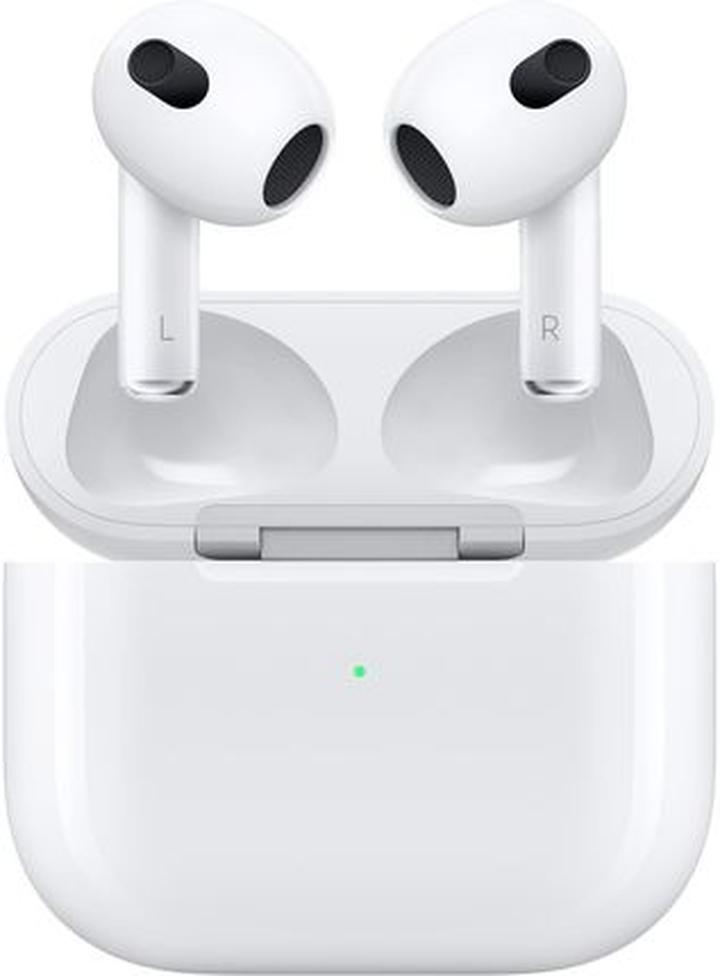
Na koniec nie zapomnij o podstawowej działalności detektywistycznej. Upewnij się, że masz wszystkie potrzebne adaptery i kable, oraz że są zgodne z twoim urządzeniem! Bez względu na to, czy chcesz podłączyć się bezprzewodowo, czy przewodowo, zły kabel w złym miejscu może przynieść dużo stresu. Oto kluczowe elementy, które warto sprawdzić:
- Adaptery Bluetooth – upewnij się, że są odpowiednie do twojego komputerowego modelu.
- Kable – zwróć uwagę na typ portu (USB, Jack itp.).
- Ładowanie – sprawdź, czy urządzenia mają wystarczającą moc.
- Kompatybilność systemowa – upewnij się, że słuchawki są zgodne z systemem operacyjnym komputera.
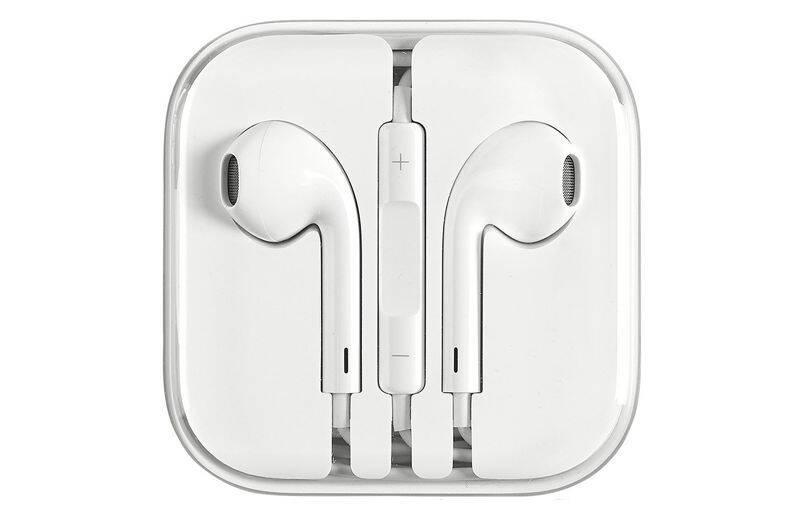
Pamiętaj, nie ma co się denerwować! Zwykle wszystko można rozwiązać w kilkanaście minut. Może po tym poradniku staniesz się mistrzem dźwięku, a twoje ulubione utwory będą długo zapadały w pamięć!