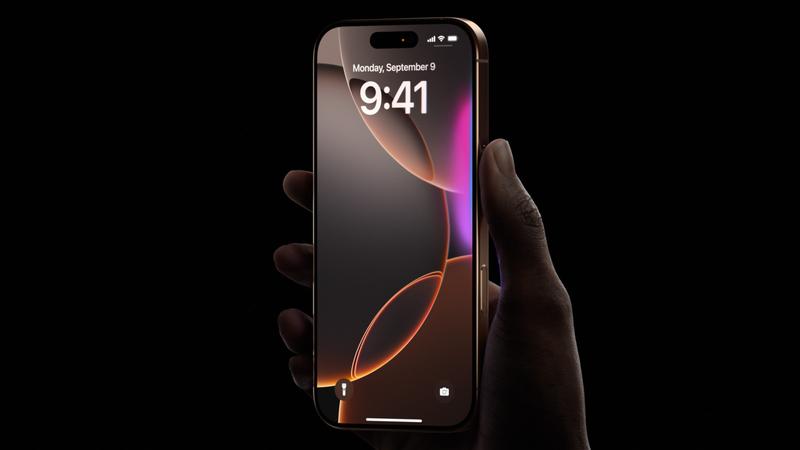
Przesyłanie zdjęć z iPhone’a na komputer może wydawać się skomplikowane, ale istnieje wiele prostych metod transferu. Możesz korzystać z połączenia przewodowego lub opcji bezprzewodowych, takich jak iCloud, AirDrop oraz różne aplikacje do transferu. W artykule opiszę najpopularniejsze metody, które ułatwią przesyłanie zdjęć.
Najprostsza metoda przesyłania zdjęć przewodowo to kabel USB. Podłącz swojego iPhone’a do komputera. Na ekranie telefonu pojawi się prośba o zaufanie komputerowi – zgódź się. Następnie w systemie Windows otwórz Eksplorator plików. Znajdziesz ikonę swojego iPhone’a. Otwórz folder Internal Storage, a następnie DCIM. Zaznacz zdjęcia, które chcesz przenieść, i skopiuj je do wybranego folderu na komputerze.
Przesyłanie zdjęć bezprzewodowo
Jeśli wolisz opcje bezprzewodowe, skorzystaj z iCloud. Włącz synchronizację zdjęć w ustawieniach swojego iPhone’a. To pozwoli na automatyczne przesyłanie zdjęć do chmury. Żeby uzyskać do nich dostęp na komputerze, odwiedź stronę iCloud.com. Możesz też skorzystać z aplikacji Google Photos, która również pozwala na automatyczne przesyłanie zdjęć do chmury.
Kolejną wygodną metodą jest AirDrop, dostępny dla użytkowników Maca. Upewnij się, że zarówno iPhone, jak i Mac są włączone oraz w pobliżu siebie. Wybierz zdjęcia, kliknij ikonę udostępniania i wybierz AirDrop. Następnie wybierz swojego Maca z listy dostępnych urządzeń. Po zaakceptowaniu transferu zdjęcia błyskawicznie się przesyłają.
Oto metody przesyłania zdjęć z iPhone’a na komputer:
- Przesyłanie zdjęć przewodowo za pomocą kabla USB
- Synchronizacja zdjęć za pomocą iCloud
- Użycie aplikacji Google Photos
- Transfer zdjęć za pomocą AirDrop dla użytkowników Maca
Najlepsze narzędzia do transferu zdjęć z telefonu na komputer
Transfer zdjęć z telefonu na komputer to prosty proces. Można go zrealizować na kilka sposobów.
Użytkownicy mają opcje przewodowe oraz bezprzewodowe, które umożliwiają szybkie i efektywne przesyłanie zdjęć. Jednym z najprostszych sposobów przeniesienia zdjęć z telefonu do komputera jest użycie kabla USB. Po podłączeniu urządzenia do komputera, trzeba zezwolić na dostęp do zdjęć. To pozwoli na przeglądanie i zgrywanie zdjęć na dysk twardy.
Bezprzewodowy transfer zdjęć
Gdy brakuje kabla, warto skorzystać z synchronizacji przez iCloud. Wystarczy włączyć funkcję „Zdjęcia iCloud” na iPhonie. Dzięki temu zdjęcia automatycznie przesyłają się do chmury. Innym rozwiązaniem są aplikacje takie jak Google Photos czy Dropbox.
Oto kilka opcji, które mogą być pomocne:
- Google Photos – pobierz aplikację i skonfiguruj automatyczne przesyłanie zdjęć do chmury.
- Dropbox – oferuje chmurowe przechowywanie oraz synchronizację.
- AirDrop – idealne dla użytkowników Maca, umożliwia błyskawiczny transfer zdjęć z iPhone’a do Maca.
Nie można zapomnieć o funkcji AirDrop, która umożliwia bezproblemowy transfer zdjęć. Warunkiem jest, aby oba urządzenia były w pobliżu oraz miały włączone Bluetooth i Wi-Fi. Wystarczy wybrać zdjęcia na iPhonie, kliknąć ikonę udostępniania i wybrać Maca z listy dostępnych urządzeń.
Bez względu na metodę, kluczowe jest regularne tworzenie kopii zapasowych zdjęć. Warto przeglądać ustawienia synchronizacji oraz pamięci w chmurze.
Proste kroki, aby uniknąć błędów podczas przesyłania zdjęć
W rzeczywistości warto poznać kilka prostych kroków, aby uniknąć błędów podczas transferu.
Upewnij się, że używasz odpowiedniego kabla USB. Jeśli korzystasz z systemu Windows, iPhone powinien być rozpoznany jako urządzenie pamięci masowej.
Wybór metody transferu
Możesz użyć iCloud, AirDrop lub aplikacji do transferu, takich jak Google Photos. Wybór metody zależy od Twoich preferencji oraz dostępnych narzędzi.
Metody przesyłania zdjęć obejmują:
- iCloud
- AirDrop
- Aplikacje do transferu (np. Google Photos)
Pamiętaj, aby zainstalować najnowsze wersje aplikacji. Regularne organizowanie zdjęć oraz tworzenie kopii zapasowych to dobrzy nawyki. Używaj chmury lub dodatkowych nośników, aby nie stracić wspomnień.
Niezależnie od wybranej metody przesyłania zdjęć, sprawdź ustawienia synchronizacji. Zaloguj się na swoje konto Apple ID lub Google.
| Krok | Opis |
|---|---|
| 1 | Upewnij się, że używasz odpowiedniego kabla USB. |
| 2 | Wybierz metodę transferu (iCloud, AirDrop, aplikacje). |
| 3 | Zainstaluj najnowsze wersje aplikacji. |
| 4 | Organizuj zdjęcia oraz twórz kopie zapasowe. |
| 5 | Sprawdź ustawienia synchronizacji i zaloguj się na konto Apple ID lub Google. |
Poradnik dla początkujących: Jak zgrać fotografie bez stresu
Oto kilka alternatywnych metod przesyłania zdjęć z iPhone’a na komputer:
- Usługi chmurowe: iCloud, Google Photos, Dropbox
- Bezprzewodowe przesyłanie przez AirDrop (dla użytkowników Maca)
Co zrobić, gdy nie możesz pobrać zdjęć z iPhone’a na komputer?
Oto popularne metody przesyłania zdjęć z iPhone’a na komputer:
- Przesyłanie przez kabel USB.
- Użycie iCloud do automatycznej synchronizacji.
- Wykorzystanie Google Photos do transferu zdjęć do chmury.
- Transfer za pomocą AirDrop między urządzeniami Apple.