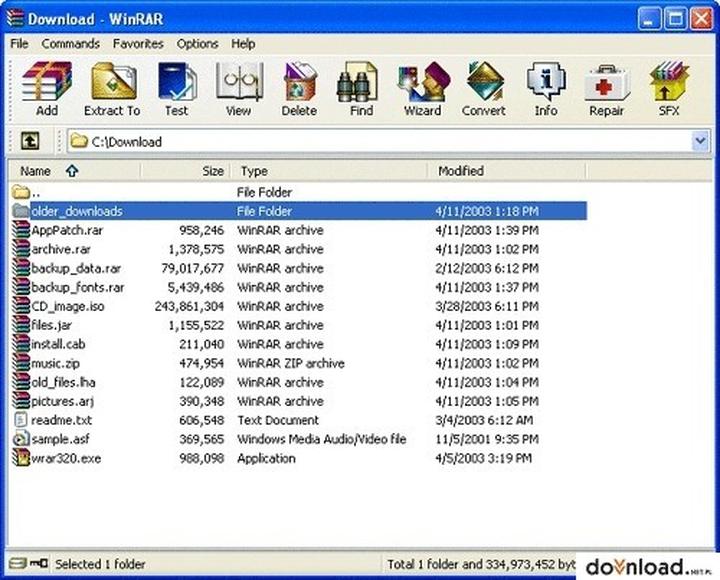
Zastanawiasz się, jak zainstalować program WinRAR? Nie martw się! Przeprowadzimy Cię przez ten proces w kilku prostych krokach. Jeśli napotkasz trudności, nie panikuj. Nawet najlepsi czasem gubią sznurówki! Pierwszym krokiem jest odwiedzenie oficjalnej strony WinRAR, na przykład winrar.pl. Wybierz wersję programu dla swojego systemu – 32-bitową lub 64-bitową. Następnie kliknij przycisk pobierania. Upewnij się, że plik został pobrany w całości, bo programy również mogą „brać urlop”.
Gdy pobieranie zakończone, pora na instalację. Otwórz folder, w którym zapisałeś plik instalacyjny. Kliknij na niego dwukrotnie, tak jakbyś klikał na ostatni kawałek pizzy – nie czekaj! W kreatorze instalacji wybierz folder dla WinRAR. Możesz umieścić go w „C:\Program Files\WinRAR” lub wybrać inne miejsce. Masz także możliwość wyboru formatów archiwów, które WinRAR otworzy automatycznie. Zaznaczenie wszystkich opcji to dobry wybór!
Oto kilka kroków, które pomogą Ci w instalacji WinRAR:
- Odwiedź oficjalną stronę WinRAR.
- Wybierz odpowiednią wersję programu (32-bitową lub 64-bitową).
- Kliknij przycisk pobierania i upewnij się, że plik został pobrany.
- Otwórz folder z plikiem instalacyjnym i uruchom go.
- Wybierz folder do instalacji oraz formaty archiwów.
Na końcu, z odrobiną finezji, przypnij ikonę WinRAR do Menu Start lub Pulpitu. Dzięki temu szybko uzyskasz dostęp do swojego nowego narzędzia. Możesz skonfigurować opcje integracji z systemem. Umożliwi to łatwe otwieranie plików archiwów po kliknięciu prawym przyciskiem myszy. Pamiętaj, że przed rozpakowaniem plików warto sprawdzić, co się w nich kryje. Czasami znajdziesz coś wyjątkowego, a innym razem… lepiej nie wspominać!
W razie pytań dotyczących instalacji lub obsługi WinRAR, nie wahaj się prosić o pomoc. Szukaj informacji w sieci lub na forach. Dobrze skonfigurowany WinRAR otworzy przed Tobą świat efektywnego zarządzania plikami. Będziesz mógł oszczędzać miejsce i szyfrować archiwa! Pamiętaj także, że po 40 dniach testów przyjdzie czas na decyzję o zakupie licencji. Lepiej mieć pomocnika w archiwizacji plików, niż gubić je w oceanie danych!
Jak skonfigurować WinRAR po instalacji: Ustawienia i opcje
Po zainstalowaniu WinRAR warto przejść do konfiguracji. Dzięki temu w pełni wykorzystasz jego funkcjonalności. Rozpocznij od ustawień integracji z systemem operacyjnym. Możesz zaznaczyć wszystkie formaty plików, które WinRAR ma otwierać domyślnie. To zaoszczędzi czas na klikanie i przesuwanie myszką. Wystarczy, że naciśniesz klawisz Enter na pliku. WinRAR od razu otworzy archiwum z entuzjazmem!
Nie zapomnij ustawić domyślnego folderu do zapisywania archiwów. Dzięki temu łatwiej odnajdziesz swoje skarby. Wybierz folder, który rzuci się w oczy. Unikaj klasycznego „Pobrane”, bo w nim łatwo zginiesz w gąszczu plików. Zamiast tego stwórz folder o nazwie „Kompresje i inne cuda”. Brzmi nieźle, prawda?
W menu kontekstowym możesz dodać kilka opcji, które ułatwią Ci życie. Funkcja przeciągnij i upuść da Ci super moc dodawania plików do archiwum. Wyobraź sobie to! Każdy plik przeniesiony do WinRAR zacznie się pakować jak student w panice przed egzaminami. Będzie to błyskawiczne i z widoczną determinacją!
Na koniec pamiętaj o funkcji szyfrowania. Pozwoli Ci ona ukryć tajemnice przed wścibskimi oczami. WinRAR stosuje solidne zabezpieczenia. Nie musisz martwić się, że Twoje archiwa otworzą niepowołane osoby. Wszystkie skarby będą dobrze strzeżone. Ty zaś będziesz mógł spać spokojnie jak kot na słońcu. Do roboty – konfiguracja WinRAR czeka na Ciebie!
Oto kilka opcji, które możesz dodać do menu kontekstowego WinRAR:
- Dodaj do archiwum
- Rozpakuj tutaj
- Wypakuj do folderu…
- Utwórz archiwum ZIP
- Użyj jako…
Rozwiązywanie problemów: Co zrobić, gdy instalacja WinRAR się nie powodzi?
Instalacja WinRAR, tego superbohatera kompresji, przypomina jedzenie ulubionego ciastka. Jest bardzo łatwa, pod warunkiem że wszystko idzie zgodnie z planem. Czasami jednak drogi instalacji mogą się skomplikować. Na przykład, plik instalacyjny nie chce się uruchomić? Możliwe, że pobrany „superbohater” nie do końca się ściągnął. W takim wypadku sprawdź, czy plik jest pełny. Spróbuj go pobrać ponownie, najlepiej ze sprawdzonej, oficjalnej strony. Pamiętaj, że zaufane źródła to klucz do sukcesu, bo nikt nie chce wprowadzić wirusa do swojego komputera!
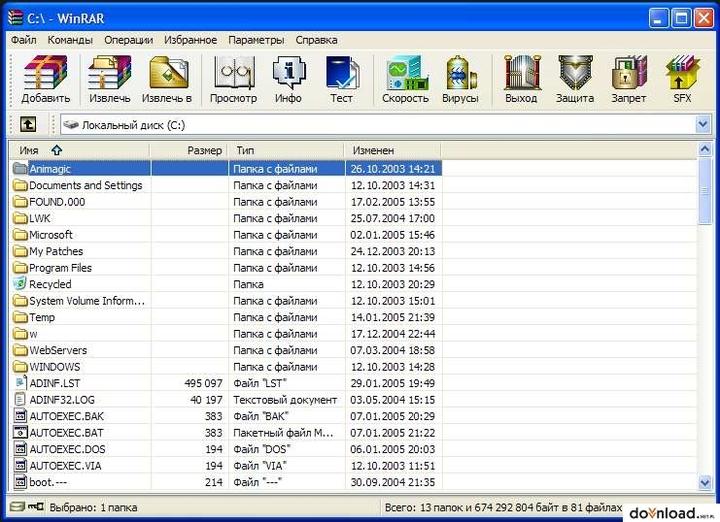
Inna kwestia, która może wywołać frustrację, to komunikat o braku miejsca na dysku. Wygląda na to, że Twój komputer postanowił zorganizować sobie mały bałagan. Nieznane pliki i stare referencje zajmują cenne miejsce? W takim razie czas na wiosenne porządki! Usuń niepotrzebne pliki, a po chwili z radością wrócisz do instalacji. Wtedy WinRAR wita Cię z otwartymi ramionami!
- Sprawdź, czy pliki do usunięcia są naprawdę zbędne.
- Skorzystaj z narzędzi do zarządzania dyskiem, aby zidentyfikować duże pliki.
- Pamiętaj o opróżnieniu kosza na śmieci po usunięciu plików.
- Regularne przeglądanie i porządkowanie plików zapobiegnie przyszłym problemom.
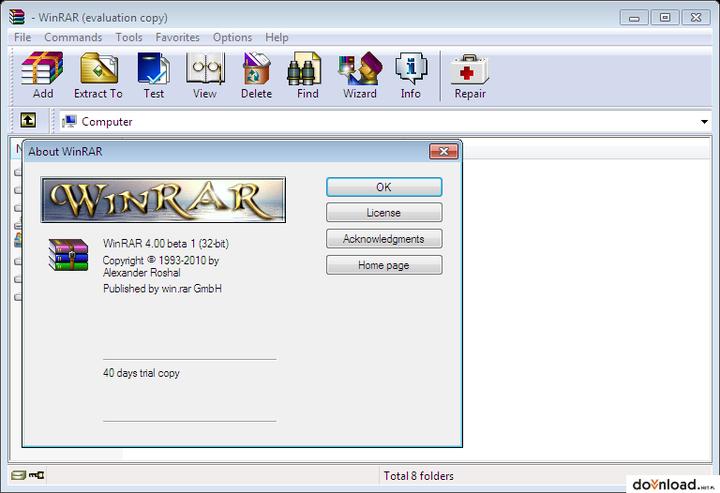
Jeśli wszystkie inne opcje zawiodą, a instalacja przypomina niekończący się odcinek serialu, sprawdź ustawienia systemowe. Czasami problem może leżeć w integracji programu z systemem operacyjnym. Upewnij się, że wszystkie opcje w instalatorze są poprawnie zaznaczone. Jeśli coś nie działa, spróbuj jeszcze raz, niczym Robinson Crusoe, który starał się załapać na ratunek po latach na samotnej wyspie.
Na koniec, kiedy udało Ci się przejść przez wszystkie przeszkody i ukończyć instalację, czas na konfigurację! WinRAR poczeka na Twoje polecenia, które uczynią go osobistym pomocnikiem w zarządzaniu plikami. Pamiętaj, że możesz dostosować ustawienia integracji. Dzięki temu program będzie otwierał wszystkie archiwa z gracją baletnicy. Jak dobrze, że technologia zadowala nawet najbardziej wybrednych użytkowników! Teraz, mając swojego WinRARa, możesz eksplorować świat kompresji bez ograniczeń!
Alternatywy dla WinRAR: Czy warto rozważyć inne programy do archiwizacji?
WinRAR to znany program do archiwizacji. Zdobył serca użytkowników na całym świecie, tak jak hitowy film. Co jednak, gdy chcesz odkryć inne produkcje? Istnieje kilka alternatywnych programów, które mogą być lepsze. Co więcej, nie wymagają one wydawania pieniędzy. Przykładem jest 7-Zip. Ten program jest całkowicie darmowy. Oferuje wsparcie dla różnych formatów archiwów. Kto by pomyślał, że znajdziesz takiego przyjaciela? Kompresuje pliki skutecznie i nie drenuje twojego budżetu.
Kolejną niespodzianką jest PeaZip. Ten program sprawi, że poczujesz się jak ninja w świecie kompresji. Oferuje przyjazny interfejs oraz zaawansowane funkcje. Szyfrowanie i walidacja archiwów to tylko niektóre z nich. Czasami sama kompresja to za mało. PeaZip przyjdzie z pomocą w takich sytuacjach. Zdecydowanie ominie cię problem jak w złej komedii romantycznej. Co więcej, ten program rozpakowuje wiele formatów. Nie martw się, który plik wyciągnąć z szuflady!
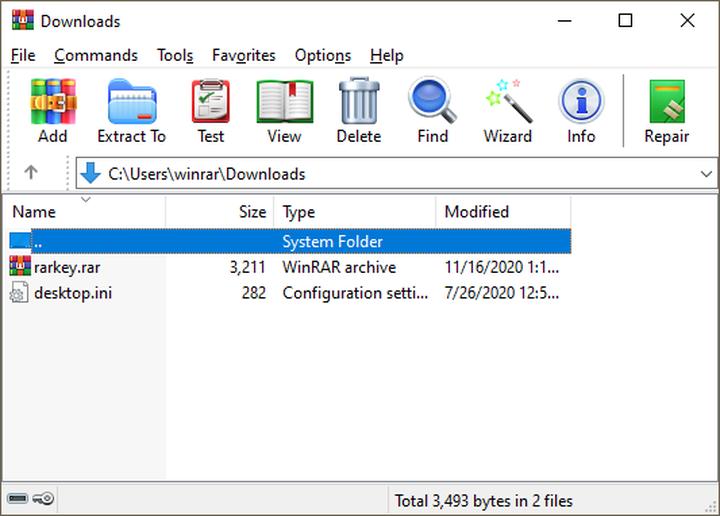
Czy jednak te alternatywy mogą dorównać WinRAR? Nikt nie kwestionuje jego chwały. Jednak warto pamiętać, że siła tkwi w różnorodności. Niektórzy użytkownicy potrzebują prostoty, inni wymagają zaawansowanych opcji. Tak jak w życiu, warto czasem spróbować czegoś nowego. Odkryjesz swoją nową miłość w świecie archiwizacji. Zrób krok ku zmianie. Po początkowych wrażeniach z alternatyw, może wrócisz do WinRAR. Zgromadzisz nowe spostrzeżenia i doświadczenia!
Wybierając oprogramowanie do archiwizacji, testuj różne opcje. Możesz wziąć udział w „programowym speed-datingu”. Umów się na dziesięciominutowe spotkania z każdą aplikacją. Myśl o tym, jak o wyborze idealnego partnera. Dobry wybór ułatwi ci pracę oraz ją uprzyjemni. Podsumowując, warto rozważyć te alternatywy. Kto wie, może skradną twoje serce na dłużej? Może pozwolą zaoszczędzić na winie lub popcornie na filmowe wieczory?
Poniżej przedstawiam kilka zalet alternatywnych programów do archiwizacji:
- 7-Zip: całkowicie darmowy, wsparcie dla różnych formatów i skuteczna kompresja.
- PeaZip: przyjazny interfejs, zaawansowane funkcje, takie jak szyfrowanie i walidacja archiwów.
- Możliwość rozpakowywania wielu formatów, co zwiększa wszechstronność aplikacji.
| Nazwa Programu | Cena | Zalety |
|---|---|---|
| 7-Zip | darmowy | Wsparcie dla różnych formatów, skuteczna kompresja |
| PeaZip | darmowy | Przyjazny interfejs, zaawansowane funkcje (szyfrowanie, walidacja archiwów) |