Cześć, kreatywni maniacy! Jeśli marzysz o edytowaniu zdjęć jak zawodowiec, ale nie chcesz przepłacać za oprogramowanie, GIMP stanie się Twoim najlepszym przyjacielem! Nie martw się, że instalacja tego genialnego programu przypomina układanie puzzli w mroku. W krótkich krokach pokażę Ci, jak zainstalować GIMP na różnych systemach operacyjnych – od Windowsa, przez macOS, aż po dzielny Linux. Będzie łatwo, szybko i z odrobiną humoru – gotowy na tę przygodę?
Zacznijmy od użytkowników Windows. Proces instalacji okazuje się równie prosty jak przewracanie stron w ulubionej książce. Najpierw odwiedź oficjalną stronę GIMP (gimp.org) i znajdź przycisk „Download” – kliknij go śmiało! Wystarczy pobrać plik .exe, a potem uruchomić instalator, który poprowadzi Cię przez cały proces. Przy okazji, wybierz język – polecam polski, aby nie gubić się w skomplikowanym graficznym żargonie. To jak poszukiwanie skarbów na mapie mówiącej po polsku!
Jak zainstalować GIMP na macOS? Niebanalnie proste!
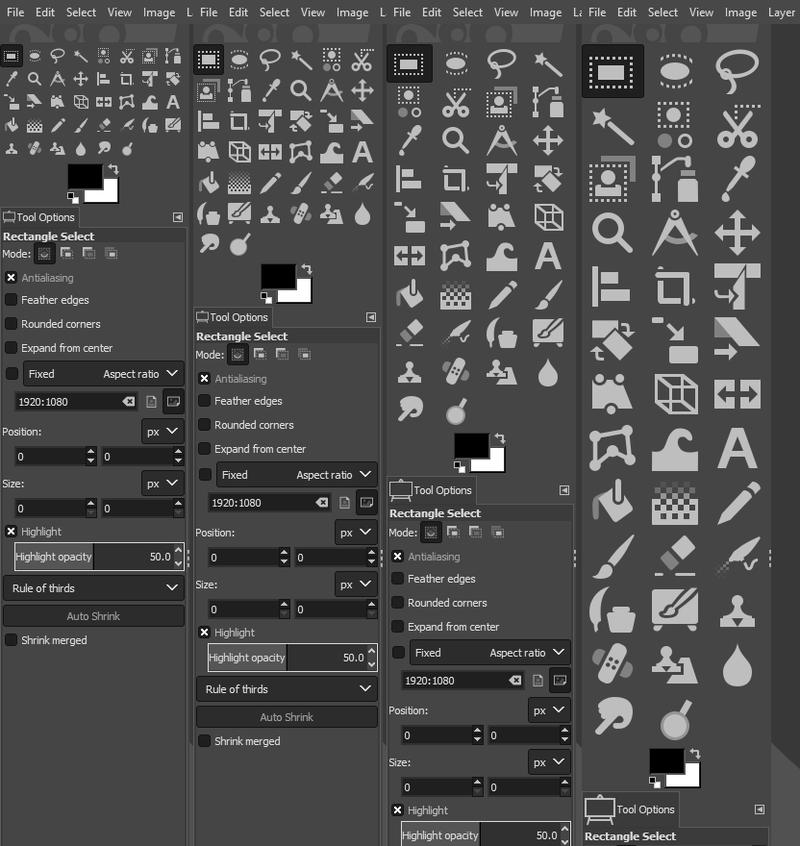
Dla miłośników Apple proces instalacji GIMP również nie przysparza bólu głowy. Wystarczy pobrać plik .dmg z gimp.org, otworzyć go i przeciągnąć ikonę programu do folderu Aplikacje. Tak, dokładnie – nie ma w tym nic skomplikowanego, to jak wybieranie swojego ulubionego ciastka w sklepie. Pamiętaj, aby przy pierwszym uruchomieniu potwierdzić zaufanie do aplikacji – macOS ma swoje wymagania, ale spokojnie, gładko przez to przejdziesz!
Na koniec przyjrzymy się instalacji na Linuxie! Pytanie brzmi, co za dużo, to niezdrowo? W tym przypadku sytuacja wygląda odwrotnie! Na Linuksie masz kilka opcji do wyboru: apt, Snap, Flatpak – decyduj sam! Na przykład, wpisz polecenie „sudo apt install gimp” w terminalu, a GIMP wkrótce zagości na Twoim ekranie jak zaproszony gość na urodzinowej imprezie. Pamiętaj jednak, że właściwy wybór metody instalacji może pozwolić Ci uniknąć kilku przeszkód po drodze. Kto by chciał sięgać po „Mistrza postinstallacji” na początku tej ciekawej przygody?
Oto metody instalacji GIMP na Linuxie, które możesz rozważyć:
- Apt: Użyj polecenia „sudo apt install gimp” w terminalu.
- Snap: Zainstaluj GIMP poprzez Snap, wpisując „sudo snap install gimp”.
- Flatpak: Wybierz opcję Flatpak i skorzystaj z polecenia „flatpak install flathub org.gimp.GIMP”.
Odkryj zaawansowane funkcje GIMP: Edytowanie zdjęć i grafika rastrowa
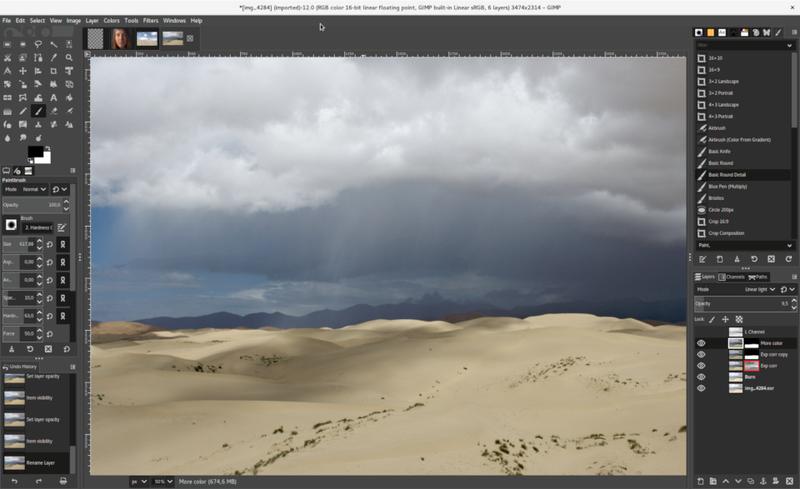
GIMP, czyli GNU Image Manipulation Program, zasługuje na miano Batmana w świecie grafiki – jest darmowy i otoczony wyjątkową opieką! Jego zaawansowane funkcje dostępne dla każdego użytkownika sprawiają, że edycja zdjęcia przyjmuje formę prawdziwej sztuki. A czy wiesz, że kiedy GIMP stanie się Twoim najlepszym przyjacielem, możesz z powodzeniem porzucić Photoshopa? Dzięki funkcjom takim jak praca na warstwach, różnorodne filtry oraz możliwość korzystania z zaawansowanych narzędzi do retuszu, Twoje edytowanie zdjęć zyska zupełnie nowy wymiar! W skrócie, z GIMP-em osiągniesz efekty, które umożliwią Ci nie tylko retusz, ale także tworzenie prawdziwych dzieł sztuki graficznej.
Warto podsumować, że GIMP to nie tylko program do edytowania zdjęć – to cała platforma kreatywności, która czeka na odkrycie. Niezależnie od tego, czy chcesz poprawić kilka zdjęć na Instagramie, czy stworzyć zapierającą dech grafikę na plakat, GIMP zawsze będzie w gotowości, aby Ci pomóc. Dlatego zakasuj rękawy, przygotuj kawę i daj się porwać fali graficznej! Z GIMP-em nie ma rzeczy niemożliwych – chyba że mówimy o magii. Ale to już temat na inny artykuł.
Oto kilka kluczowych funkcji GIMP-a, które warto znać:
- Praca na warstwach – umożliwia łatwe edytowanie różnych elementów obrazu osobno.
- Różnorodne filtry – pozwalają na zastosowanie sztucznych efektów i stylizacji zdjęć.
- Zaawansowane narzędzia do retuszu – pomagają w poprawianiu jakości zdjęć oraz usuwaniu niedoskonałości.
- Obsługa wielu formatów plików graficznych – ułatwia współpracę z różnymi aplikacjami.
| Funkcja GIMP-a | Opis |
|---|---|
| Praca na warstwach | Umożliwia łatwe edytowanie różnych elementów obrazu osobno. |
| Różnorodne filtry | Pozwalają na zastosowanie sztucznych efektów i stylizacji zdjęć. |
| Zaawansowane narzędzia do retuszu | Pomagają w poprawianiu jakości zdjęć oraz usuwaniu niedoskonałości. |
| Obsługa wielu formatów plików graficznych | Ułatwia współpracę z różnymi aplikacjami. |
Porady dla początkujących: Jak zacząć pracę z GIMP w prosty sposób
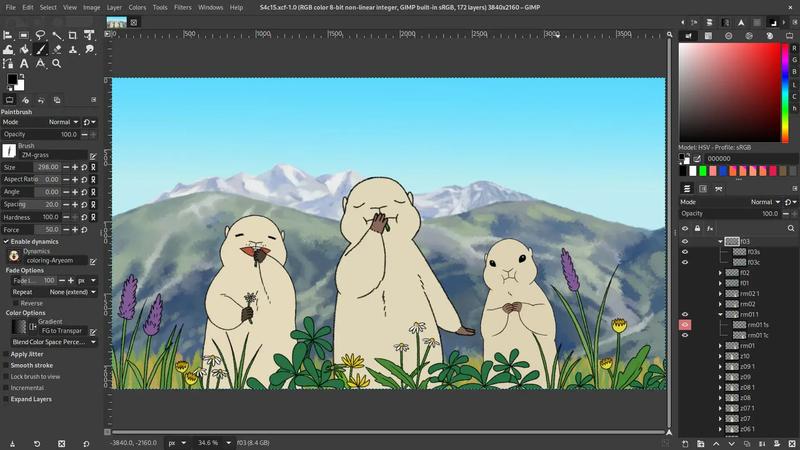
Praca z GIMP-em, darmowym programem do edycji grafiki, może dostarczyć Ci tyle samo emocji, co jazda na rollercoasterze – różnica polega na tym, że nie będziesz musiał czekać w długiej kolejce! Na początek zainstaluj program. Niezależnie od tego, czy korzystasz z systemu Windows, macOS, czy Linux, instalacja GIMP-a wymaga jedynie kilku prostych kroków. Do dzieła! Wystarczy odwiedzić stronę gimp.org, kliknąć „Pobierz” i wybrać wersję odpowiednią dla Twojego systemu operacyjnego. Pamiętaj, aby ściągnąć najnowszą wersję, ponieważ czasami aktualizacje mogą być nieprzewidywalne.
A teraz zatrzymaj się na chwilę! Jeśli korzystasz z Linuxa, masz do wyboru kilka różnych metod instalacji. Preferujesz Flatpak? Snap? A może wolisz klasyczny sposób z menedżera pakietów? Wszystko zależy od Twoich preferencji! Niektórzy porównują tę sytuację do wchodzenia do sklepu i zastanawiania się nad wyborem – jest tyle opcji, a każda z nich kusi! Trzymając się zaufanych źródeł podczas instalacji, zapewniasz sobie bezpieczeństwo, ponieważ pobieranie z przypadkowych stron przypomina picie napoju z nieoznakowanej butelki – można natknąć się na coś nieprzyjemnego.
Wskazówki dla nowych użytkowników GIMP-a
Po pomyślnej instalacji program GIMP wyświetli dla Ciebie menu w Twoim języku, co znacznie ułatwi Ci stawianie pierwszych kroków. Kiedy poczujesz się jak artysta w swoim warsztacie, eksperymentuj z różnymi narzędziami i filtrami. Czy wiesz, że GIMP oferuje więcej opcji niż Twój ulubiony bufet szwedzki? Baw się warstwami, przycinaj zdjęcia i dodawaj różne efekty. Na początku możesz odczuwać pewien chaos, lecz pamiętaj, że nawet najbardziej utalentowani artyści mieli kiedyś trudności z wymieszaniem farb!
Zanim jednak zanurzysz się w świat GIMP-a, miej na uwadze, że praktyka prowadzi do mistrzostwa. Na początek przydadzą się tutoriale – wystarczy jedno kliknięcie na YouTube, aby natknąć się na mnóstwo materiałów, które krok po kroku wprowadzą Cię w tajniki edycji. A jeśli coś pójdzie nie tak? Nie przejmuj się! To tylko kolejna okazja, aby sięgnąć po czarodziejską różdżkę (czyli tryb „Cofnij”) i poprawić swoje dzieło! Z GIMP-em każdy nowy dzień to szansa na kreatywność – w końcu, kto wie, może właśnie Ty staniesz się nowym Picasssem, tylko w wersji cyfrowej!
Oto kilka sposobów, jak możesz rozpocząć swoją przygodę z GIMP-em:
- Odwiedź filmiki na YouTube z tutorialami dla początkujących.
- Przeczytaj dokumentację dostępną na stronie GIMP-a.
- Dołącz do społeczności GIMP-a na forach internetowych, aby uzyskać pomoc i porady.
- Eksperymentuj z różnymi narzędziami w programie, aby lepiej je poznać.