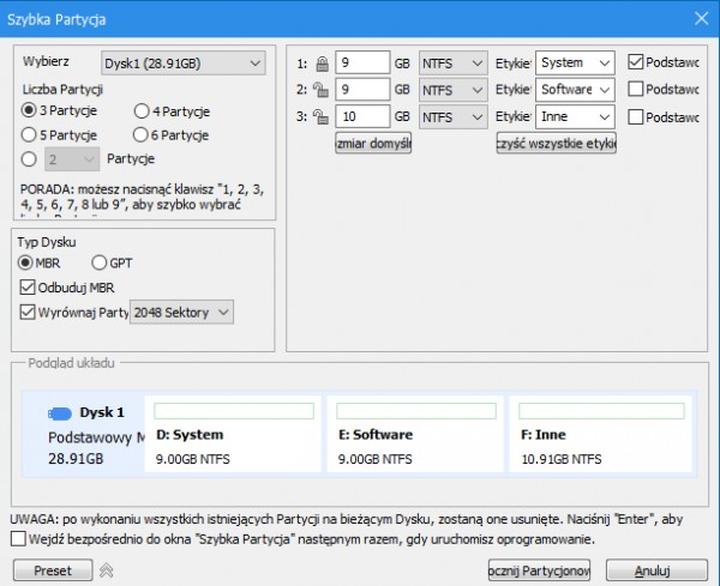
Podział pendrive’a na partycje przypomina organizowanie własnej szuflady z biżuterią. Warto zadbać o estetyczne poukładanie wszystkiego, aby w każdej chwili szybko znaleźć to, czego się potrzebuje. Nie martw się, nie musisz być geniuszem IT, by poradzić sobie z tą misją! Po prostu zasiądź przed komputerem i pokaż odrobinę cierpliwości. Zaczynamy od wsunięcia pendrive’a do portu USB – ten krok jest kluczowy, bo bez niego cała operacja pozostanie tylko marzeniem!
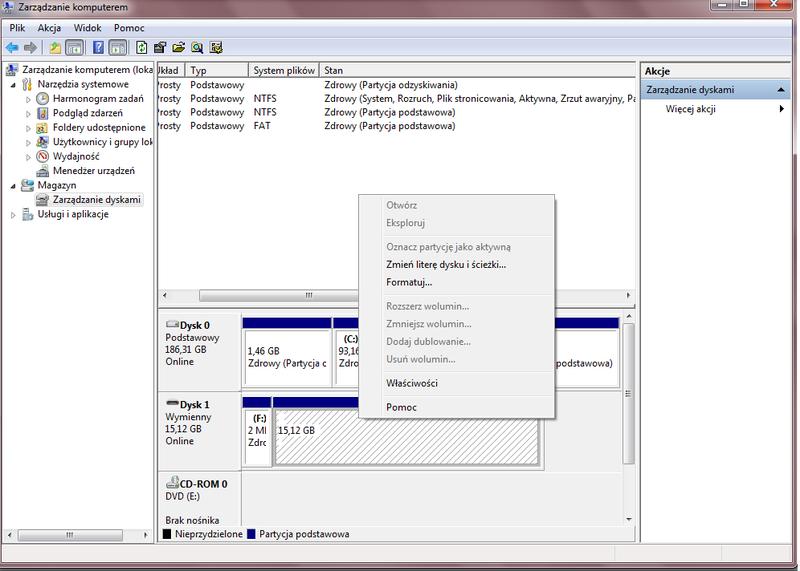
Gdy pendrive zagości w Twoim systemie, pora na jego magiczną transformację. Wykorzystaj narzędzia systemowe Windows. Pierwszym krokiem jest kliknięcie prawym przyciskiem myszy na ikonę „Ten komputer” lub „Mój komputer”, a następnie wybór opcji „Zarządzaj”. Następnie ruszamy do zakładki „Zarządzanie dyskami”. Tam ujrzysz swojego pendrive’a w całej okazałości, wyglądającego trochę jak mapa skarbu, która czeka na odkrycie nowego podziału na partycje. Musisz usunąć istniejącą partycję, ale spokojnie, jeszcze nic nie zginie! Po jej usunięciu będziesz mógł podzielić pendrive na mniejsze kawałki!
Podejmowanie ekstremalnych decyzji bywa ekscytujące, lecz pamiętaj, aby nie przesadzić! Zanim zdecydujesz o nowym rozmiarze partycji, warto zastanowić się, do czego zamierzasz ich używać. Jeśli planujesz przechowywać filmy, muzykę i istotne dokumenty, warto rozważyć stworzenie dwóch partycji. Jedną możesz przeznaczyć na pliki robocze, a drugą na relaksacyjne rozrywki. Możliwe zastosowania partycji dla pendrive’a to:
- Przechowywanie filmów.
- Przechowywanie muzyki.
- Archiwizacja dokumentów.
- Organizacja plików roboczych.
- Przechowywanie materiałów do relaksu i rozrywki.
Kiedy ustalisz rozmiary partycji i zatwierdzisz wszystkie zmiany, system Windows z przyjemnością zajmie się resztą za Ciebie. Po chwili pojawi się cudowny komunikat o sukcesie, a Ty poczujesz się jak mistrz pendrive’owego podziału!
Gratulacje! Udało Ci się podzielić pendrive na partycje, a teraz Twoje pliki cieszą się nową, uporządkowaną rzeczywistością. Na zakończenie pamiętaj, że dobra organizacja to klucz do sukcesu – nawet w wirtualnym świecie. A wiesz co? Może warto jeszcze pomyśleć o etykietach dla każdej partycji, aby uniknąć zastanawiania się nad tym, co i gdzie się znajduje. A teraz, po tak dużym wysiłku, nadszedł czas na zasłużony relaks przy dobrej kawie i odrobinie muzyki z nowej partycji. Nic nie cieszy tak jak zorganizowany pendrive oraz dobry nastrój!
Najlepsze narzędzia do zarządzania partycjami w macOS bez ryzyka utraty danych
Zarządzanie partycjami na macOS czasami przypomina układanie klocków Lego w ciemno – strach przed zniszczeniem czegoś cennego często przytłacza. Na szczęście rynek pełen jest narzędzi, które nie tylko ułatwiają ten proces, ale także sprawiają, że nie czujesz się jak złodziej zamierzający wkraść się do twoich danych. Dlatego zanurzmy się w świat najlepiej ocenianych narzędzi do zarządzania partycjami, które sprawią, że operacja „podział na kawałki” stanie się bajecznie prosta!
Wśród marzeń użytkowników macOS na pierwszym miejscu znajduje się *Paragon Hard Disk Manager*. To narzędzie udowadnia, że porządkowanie dysku może być szybkie i bezbłędne. Dzięki intuicyjnemu interfejsowi nawet twoja babcia mogłaby się w tym połapać, a nawet jeśli nie, to z pewnością nie skasuje przy tym ważnych danych. Pozwól sobie na jedno kliknięcie, a granice partycji osiągniesz w okamgnieniu. Dodatkowo funkcja tworzenia kopii zapasowej zapewnia spokój ducha, niczym wygodny fotel po długim dniu pracy.
Czas na małe cuda z *iPartition*!
A co powiesz na *iPartition*? To prawdziwy wirtuoz w zarządzaniu przestrzenią dyskową na macOS. Czego można się po nim spodziewać? Przede wszystkim wizualizacji z użyciem kolorów, które sprawią, że twój dysk przypomina obrazek w galerii sztuki współczesnej. Co więcej, przejmowanie kontroli nad partycjami nie wiąże się z ryzykiem utraty danych, a dodatkowo możesz dynamicznie dostosowywać swoje partycje bez żadnych ograniczeń. Cudowne, prawda? W końcu nikt nie chce z konieczności przynosić zepsutych danych do naprawy, jakby były to auta po apokalipsie zombie!
Na koniec warto wspomnieć o *Disk Utility*, które stanowi standardowe narzędzie w macOS i często jest niedoceniane. To narzędzie przypomina fenomenalnego majsterkowicza, takiego jak twój wujek Janek, który potrafi naprawić wszystko w domu! Dzięki niemu możesz łatwo tworzyć partycje, skanować dyski oraz, co najważniejsze, odzyskiwać dane. Choć może nie dysponuje wszystkimi bajerami jak inne narzędzia, to jest wystarczająco solidne, abyś mógł czuć się bezpiecznie podczas zarządzania swoimi danymi. Pamiętaj, że nawet najprostsze rozwiązania mogą stać się największymi bohaterami w kryzysowych sytuacjach!
Poniżej przedstawiamy kilka kluczowych funkcji, które wyróżniają każde z omawianych narzędzi:
- Paragon Hard Disk Manager: Intuicyjny interfejs, szybkie porządkowanie dysku, funkcja tworzenia kopii zapasowej.
- iPartition: Wizualizacja danych w kolorach, dynamiczne dostosowywanie partycji, brak ryzyka utraty danych.
- Disk Utility: Łatwe tworzenie partycji, skanowanie dysków, odzyskiwanie danych.
Krok po kroku: Podział pendrive w Linuxie z zachowaniem bezpieczeństwa plików
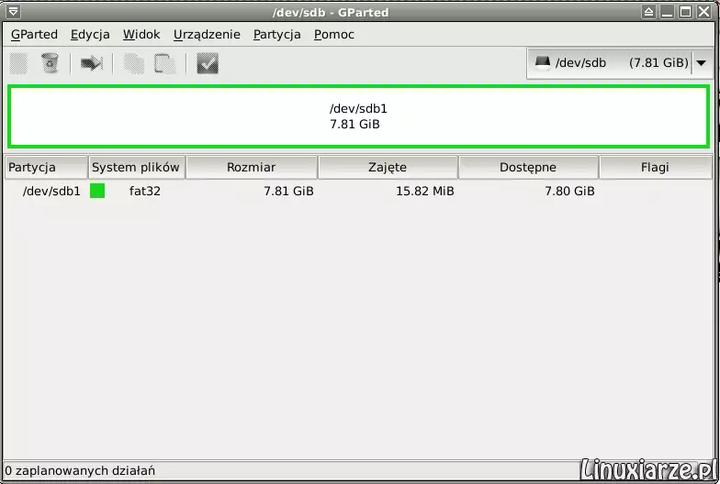
Chcesz podzielić swojego pendrive’a na kilka mniejszych partycji, ale nie wiesz, od czego zacząć? Spokojnie! Witaj w klubie 'Nieustraszonych Linuxowców’, gdzie dzielimy pendrivy jak krakersy na imprezie. Na początek upewnij się, że zainstalowałeś odpowiednie narzędzia. Do realizacji tego zadania posłużymy się terminalem i programem GParted, co w wolnym tłumaczeniu oznacza „proste zarządzanie dyskami”. Jeśli jeszcze nie masz go na swoim systemie, wystarczy wpisać „sudo apt install gparted”, a potem cieszyć się gotowością do akcji!
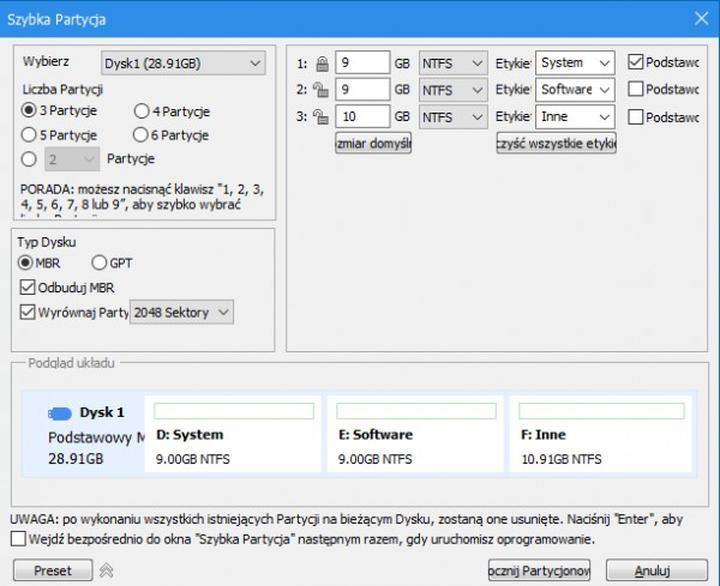
Po zainstalowaniu GParted, włóż swojego pendrive’a do portu USB, a następnie uruchom program. Twoje urządzenie powinno pojawić się na liście. Teraz kliknij na pendrive’a prawym przyciskiem myszy i wybierz opcję „Formatowanie”. Pamiętaj, zanim przejdziesz dalej, stwórz kopię zapasową ważnych plików, ponieważ nie chcemy, aby Twój pendrive zakończył jako „migająca czarna dziura” w świecie danych!
Przygotuj się na podział jak na prawdziwego mistrza!
Gdy już masz kopie zapasowe, nadszedł czas na podział! W GParted przeciągnij suwak, aby podzielić pendrive’a na żądane partycje. Możesz podać ich rozmiary w megabajtach lub gigabajtach, w zależności od swoich potrzeb. Kiedy ustalisz idealny rozkład, nie zapomnij kliknąć „Zastosuj wszystkie operacje” – inaczej wszystko będzie jak gotowanie bez przypraw! Poniżej przedstawiam kilka ważnych kroków, które powinieneś wykonać podczas podziału swojego pendrive’a:
- Upewnij się, że wybrałeś odpowiednie urządzenie w GParted.
- Przeciągnij suwak, aby ustawić nowe rozmiary partycji.
- Kliknij prawym przyciskiem myszy i wybierz opcję „Zastosuj wszystkie operacje”.
- Sprawdź, czy wszystkie zmiany zostały poprawnie zapisane.
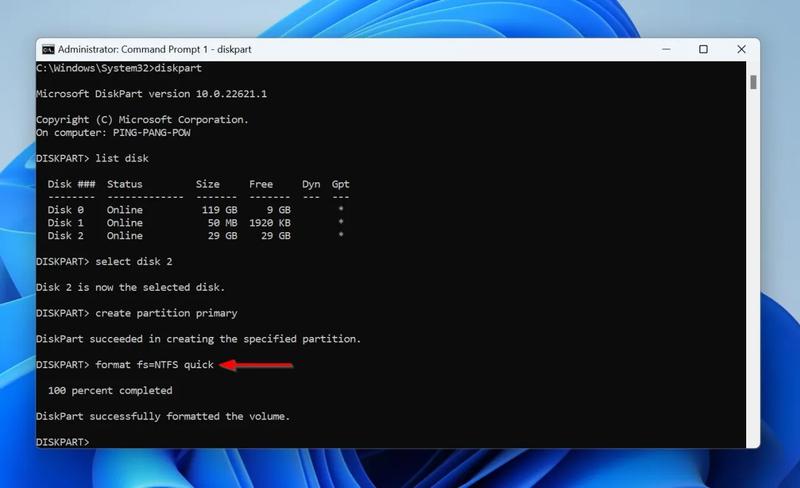
Po chwili Twój pendrive będzie gotowy, a Ty staniesz się dumnym posiadaczem kilku mniejszych przestrzeni na pliki, w tym tej, którą możesz nazwać „Miejsce na memy”. Baw się dobrze, a Twoje dane będą bezpieczne, jak bransoletka w sieciowym świecie Linuxa!
| Krok | Opis |
|---|---|
| 1 | Upewnij się, że zainstalowałeś program GParted (sudo apt install gparted). |
| 2 | Włóż pendrive’a do portu USB i uruchom GParted. |
| 3 | Upewnij się, że stworzyłeś kopię zapasową ważnych plików. |
| 4 | Kliknij prawym przyciskiem myszy na pendrive’a i wybierz opcję „Formatowanie”. |
| 5 | Przeciągnij suwak, aby podzielić pendrive’a na żądane partycje. |
| 6 | Kliknij prawym przyciskiem myszy i wybierz opcję „Zastosuj wszystkie operacje”. |
| 7 | Sprawdź, czy wszystkie zmiany zostały poprawnie zapisane. |
Ciekawostka: Podczas podziału pendrive’a w Linuxie, warto pamiętać, że system plików na każdej partycji może być inny – możesz wybrać np. ext4, FAT32 lub NTFS, co pozwala na dostosowanie urządzenia do różnych zastosowań i kompatybilności z innymi systemami operacyjnymi.