Rozpoczynając przygodę z HTML, kluczowym elementem podnoszącym wizualną atrakcyjność Twojej strony będą dobrze dobrane obrazki. Nie martw się, że brak Ci umiejętności informatycznych! Wystarczy użyć prostego Notatnika i wykonać kilka kroków. Zatem zaczynajmy! Po pierwsze, wybierz obrazek, który chcesz umieścić na stronie. Może to być coś, co stworzyłeś w Photoshopie, bądź zdjęcie Twojego psa, który zawsze kradnie show. Upewnij się, że plik ma format JPG, PNG lub GIF, ponieważ nie chcemy, żeby przeglądarka postanowiła papierkiem pokryć nasze marzenia! Jeżeli obrazek jest zbyt duży, zmniejsz go, aby strona ładowała się szybciej, a nie przypominała żółwia z nadwagą.
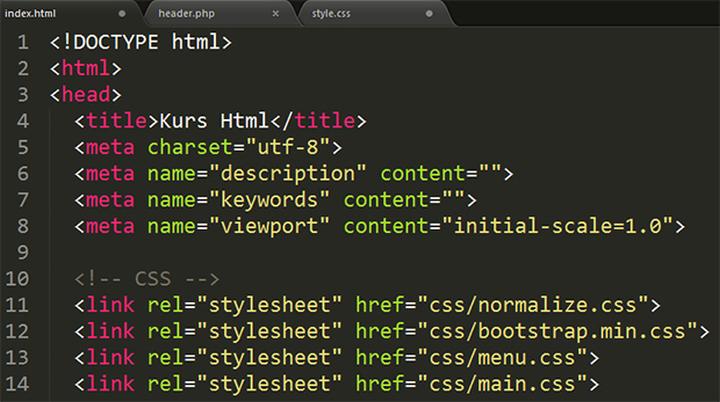
W kolejnym kroku umieść plik obrazka w folderze swojego projektu, co pozwoli uniknąć zawirowań związanych ze skomplikowanymi ścieżkami dostępu. To naprawdę nic trudnego! W HTML zastosuj znacznik , aby wstawić obrazek. Kod wygląda następująco:
 . Już teraz możesz poczuć się jak Harry Potter, bo magia właśnie zaczyna działać!
Konfiguracja atrybutów i nie tylko!
Gdy tylko wstawisz obrazek, warto dodać do znaczników atrybuty, takie jak alt oraz title. Atrybut alt stanowi krótki opis obrazka, który wyświetli się, gdy coś pójdzie nie tak z ładowaniem, na przykład, gdy Twój obrazek postanowi wybrać się na wakacje. Z kolei atrybut title działa jak „tooltip”, który pojawia się po najechaniu kursorem na obrazek. Dzięki temu użytkownicy otrzymają pełne informacje, co ograniczy ewentualne pytania. Zapewnij także, aby dostosować rozmiar obrazka z pomocą atrybutów width i height, tak żeby uniknąć zaskoczenia wielkością w nieodpowiednim momencie.
Na koniec pamiętaj o przetestowaniu swojej pracy! Wczytaj stronę w przeglądarce i upewnij się, że wszystko działa tak, jak powinno. Jeżeli coś wygląda dziwnie, nie traktuj tego jako porażki – zweryfikuj ścieżkę do pliku oraz sprawdź, czy obrazek naprawdę znajduje się tam, gdzie go umieściłeś! Miej także na uwadze, że zbyt wiele obrazków może spowolnić ładowanie strony, dlatego nie przesadzaj z ich ilością oraz rozmiarem. Ostatecznie chcesz, żeby Twoja strona była estetyczna, a nie przypominała wysypiska śmieci. Z tymi wskazówkami w ręku, jesteś gotowy, aby wzbogacić wizualnie swoją stronę internetową!
Oto kilka kluczowych atrybutów, które warto dodać do znaczników obrazków w HTML:
- alt – krótki opis obrazka, wyświetlany w razie problemów z jego ładowaniem.
- title – dodatkowe informacje, które są widoczne po najechaniu kursorem na obrazek.
- width – określa szerokość obrazka, co pozwala dostosować go do układu strony.
- height – określa wysokość obrazka, co również wpływa na prezentację wizualną.
| Atrybut | Opis |
|---|---|
| alt | Krótszy opis obrazka, wyświetlany w razie problemów z jego ładowaniem. |
| title | Dodatkowe informacje, które są widoczne po najechaniu kursorem na obrazek. |
| width | Określa szerokość obrazka, co pozwala dostosować go do układu strony. |
| height | Określa wysokość obrazka, co również wpływa na prezentację wizualną. |
Czy wiesz, że dodanie atrybutu „alt” do obrazków nie tylko poprawia dostępność strony dla osób z wadami wzroku, ale także wpływa na SEO? Przeszukiwarki internetowe korzystają z tych opisów, aby lepiej zrozumieć zawartość Twojej strony!
Wskazówki dotyczące optymalizacji obrazów w HTML
Optymalizacja obrazów w HTML stanowi nie tylko prostą sztukę dodawania grafik do strony, ale również kluczowy element dbania o prawidłowe funkcjonowanie witryny. Wyobraź sobie zatem, że Twój obrazek przypomina chrupiącą pizzę, a Twoja strona internetowa działa niczym głodny klient. Jeśli pizza okaże się zbyt dużym kąskiem, klient zmuszony będzie czekać, aż zaspokoi swój apetyt, co z pewnością wpłynie na jego wrażenia. Dlatego właśnie kompresja obrazów przed ich umieszczeniem na stronie jest niezwykle istotnym krokiem!
Jak zatem zabrać się do tego procesu? Na początek, przy wyborze formatu, zdecyduj, czy Twój obrazek ma wprowadzać element ‘stylu’ jako PNG, oferować przyjazność dzięki JPG, czy może przyjąć ‘vintage’ charakter w formacie GIF. Duże znaczenie ma fakt, że pewne formaty sprawdzają się lepiej w przypadku zdjęć, podczas gdy inne nadają się idealnie do grafik. Nie zapominaj także o kompresji – zmniejszaj rozmiar obrazów przed ich wrzuceniem na stronę. Wykorzystuj takie narzędzia online jak TinyPNG lub Compress JPG, aby zmniejszyć wagę plików, co przełoży się na zwiększenie szybkości działania Twojej witryny!
Wielkość i alternatywy – na co zwrócić uwagę!
Oprócz kompresji ogromnie istotne są również atrybuty width i height. Ustalając wymiary obrazka, pomagasz przeglądarkom w odpowiednim rozmieszczeniu elementów na stronie. To tak, jakbyś podał dokładne wymiary stolika – nikt nie pragnie, aby szklanka wisiała w powietrzu. Gdy mówisz o widoczności, koniecznie zwróć uwagę na atrybut alt. Jeśli obrazek nie wyświetla się poprawnie, to ten zgrabny opisek zagwarantuje, że użytkownicy nie będą musieli patrzeć na pustą przestrzeń!
Na samym końcu pamiętaj o lazy loading, czyli leniwym ładowaniu obrazów, które znajdują się poza początkowym obszarem widzenia. Dzięki temu użytkownicy zobaczą jedynie te elementy, które od razu ich zainteresują. Mniej czekania, więcej akcji – to właśnie jest sedno sprawy! Dbając o optymalizację obrazów, nie tylko poprawisz estetykę własnej strony, ale również zwiększysz jej wydajność, co sprawi, że użytkownicy będą zadowoleni z szybkiego zaspokajania ich wizualnych potrzeb!
Poniżej przedstawiamy kilka kluczowych aspektów, na które warto zwrócić uwagę przy optymalizacji obrazów:
- Wybór odpowiedniego formatu: PNG, JPG czy GIF.
- Kompresja obrazów przed ich dodaniem na stronę.
- Ustalanie wymiarów za pomocą atrybutów
widthiheight. - Dodawanie atrybutu
altdla lepszej dostępności. - Wykorzystywanie techniki
lazy loading.
Rozwiązywanie najczęstszych problemów z wstawianiem obrazków w Notatniku
Czasami wstawianie obrazków w Notatniku może wydawać się bardziej skomplikowane niż założenie za dużej koszuli. Bez względu na to, czy problem tkwi w nieodpowiednim formacie, czy w ścieżkach dostępu, łatwo można poczuć się jak w labiryncie bez mapy. Najważniejsze, aby pamiętać, że proces wstawiania obrazka opiera się na kilku prostych krokach. Przede wszystkim upewnij się, że obrazek, który chcesz wstawić, ma odpowiedni format, czyli JPG, PNG lub GIF. Bez tego Notatnik nie zrozumie Twoich intencji, a Ty będziesz wyglądać jak nieudolny magik, który nie potrafi wyczarować nic z pustego kapelusza.
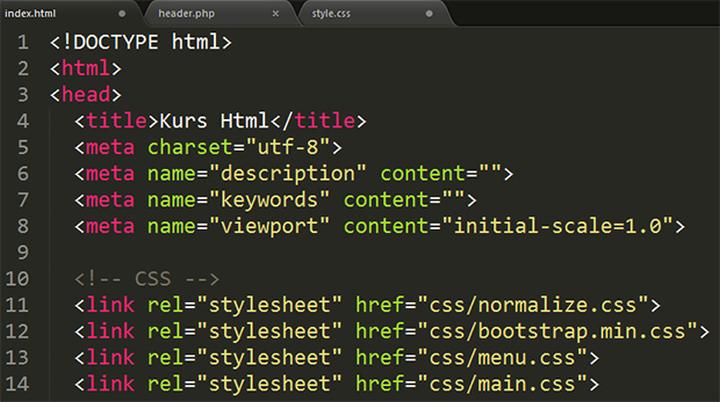
Kiedy już masz swój obrazek w poprawnym formacie, pora na sprytne zaklęcia! Zarejestruj ścieżkę do pliku w kodzie HTML, korzystając ze znacznika . Pamiętaj, by dodać atrybut
src, który wskazuje przeglądarkom, gdzie mogą odnaleźć Twój wesoły obrazek. Dodatkowo wykorzystaj atrybut alt, który działa jak „człowiek w tłumie”. Jeśli obrazek nie załaduje się, przynajmniej Twoi goście będą wiedzieć, co zamierzali zobaczyć przez chwilę! Z tego powodu warto uporządkować folder na komputerze, w którym przechowujesz pliki. Im bardziej poukładany bałagan, tym łatwiej odnajdziesz potrzebne zasoby!
Te malutkie atrybuty, które mogą zdziałać cuda!
Aby być dobrym czarodziejem, musisz znać swoje sztuczki, a w przypadku wstawiania obrazków w Notatniku kluczowe są atrybuty width oraz height. Określając te wartości, kontrolujesz rozmiar obrazka, podobnie jak magik formuje balony na różne kształty. Pamiętaj jednak, że zbyt duże obrazki mogą spowolnić ładowanie Twojej strony, co działa jak zła przepowiednia – nikt wtedy nie dotrze do Twojego klejnotu! Optymalizacja obrazów staje się kluczem do sukcesu. Konwertowanie plików do mniejszych rozmiarów przy użyciu narzędzi kompresji pozwoli Ci utrzymać magię na najwyższym poziomie.
Mając już wszystko skonfigurowane, warto przetestować swoją stronę na różnych urządzeniach i przeglądarkach. Nikt nie chce, by jego artystyczne dzieło przekształciło się w cyfrowego potwora o umiarkowanej jakości. Im więcej przeprowadzisz testów, tym większa szansa, że Twoje obrazki staną się prawdziwymi gwiazdami w sieci. Wtedy będziesz mógł celebrować swój sukces jak prawdziwy czarodziej, otoczony przez zachwycone tłumy!
Oto kilka istotnych kroków, które warto wykonać, aby zaimplementować obrazy w Notatniku:
- Sprawdź format obrazka (JPG, PNG, GIF).
- Zarejestruj ścieżkę do pliku przy użyciu znacznika
<img>. - Dodaj atrybut
src, aby wskazać lokalizację pliku. - Użyj atrybutu
alt, aby opisać obrazek dla użytkowników. - Określ rozmiary przy pomocy atrybutów
widthiheight. - Optymalizuj obrazy, by nie obciążały strony.
alt nie tylko pomaga osobom z wadami wzroku, korzystającym z czytników ekranu, ale także wpływa na SEO (optymalizację dla wyszukiwarek), co może przyczynić się do lepszego pozycjonowania Twojej strony w wynikach wyszukiwania.