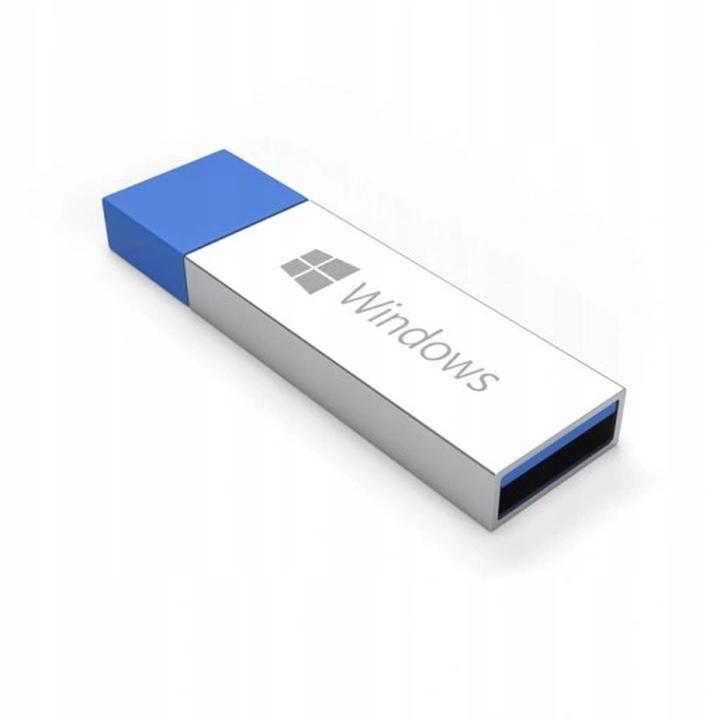
Przygotowanie pendrive’a do instalacji Windowsa może wydawać się skomplikowane, jednak z odpowiednim podejściem przypomina raczej składanie klocków Lego – wszystko ma swoje miejsce! Na początek sięgnij po odpowiednie narzędzia. Media Creation Tool i Rufus to dwóch najlepszych towarzyszy, którzy pomogą ci stworzyć bootowalny nośnik. Ten pierwszy potrafi nawet ściągnąć najnowszą wersję Windowsa, natomiast drugi zadba o to, by wszystko zagrało jak w najlepszym zespole rockowym. Pamiętaj także, że pendrive powinien mieć przynajmniej 8 GB. Mniejszy rozmiar przypomina używanie małego młotka do wbijania dużych gwoździ – po prostu nie zda egzaminu!
Formatowanie pendrive’a – co wybrać?
Następnie nadszedł czas na formatowanie! W tym momencie zrób coś podobnego do wyboru ubrania na ważną imprezę. W zależności od sprzętu oraz własnych preferencji możesz postawić na FAT32 lub NTFS. FAT32 sprawdzi się w wielu przypadkach, ale trzeba pamiętać, że nie obsługuje plików większych niż 4 GB, co może być problematyczne przy nowoczesnych instalacjach Windows. Z kolei NTFS to bardziej elastyczna opcja, która pozwala na większe pliki i lepszą wydajność, ale niektóre starsze komputery mogą być kapryśne w ich obsłudze. Aby sformatować pendrive’a, wystarczy kilka kliknięć – otwierasz Eksplorator plików, klikasz prawym przyciskiem na pendrive’a i wybierasz „Formatuj”. Proste jak budowa zamku z kart!
Ustawienie bootowania – krok do sukcesu!
Gdy pendrive jest już gotowy, przyszedł czas na konfigurację BIOS-u lub UEFI. Wbrew pozorom, nie musisz być komputerowym ekspertem, aby to zrobić! Wystarczy, że podczas uruchamiania komputera wciśniesz odpowiedni klawisz (na przykład Delete, F2 lub Esc) i przejdziesz do sekcji bootowania. W tej sekcji ustawisz pendrive’a jako pierwszą opcję. Voilà! Komputer będzie wiedział, skąd ma startować. Jeśli planujesz instalować Windows 11, upewnij się, że aktywowałeś TPM 2.0 i Secure Boot – to jak komputerowe „złote zgody” dla nowoczesnych systemów! Miej przy sobie kalkulator, a także zapoznaj się z instrukcją i wchodź do akcji!
Na zakończenie, pamiętaj, że cały proces to nie wyścig, lecz przygoda! Przed rozpoczęciem instalacji Windowsa z pendrive’a warto przeprowadzić dokładny research dotyczący wymagań sprzętowych, odpowiednich sterowników oraz ustawień systemowych. Oto kilka kluczowych aspektów, które warto wziąć pod uwagę:
- Wymagania sprzętowe dla Windows 10/11
- Dostępność sterowników do podzespołów komputera
- Ustawienia BIOS/UEFI i ich konfiguracja
- Potrzebne oprogramowanie do stworzenia bootowalnego nośnika
Gdy wszystko będzie gotowe, usiądź wygodnie i czekaj na magiczny moment, gdy komputer przywita cię nowym systemem. Skoro jesteś na dobrej drodze do komputerowej nirvany – odetchnij głęboko i miej w sobie wiarę, że również Ty możesz to zrobić!
Konfiguracja BIOS-u – jak ustawić bootowanie z pendrive’a
Jeżeli kiedykolwiek zechcesz zainstalować system Windows z pendrive’a, w pierwszej kolejności musisz ustawić BIOS. Porównując to do zagubionego dziecka poszukującego drogi do domu, możemy zrozumieć jak ważne jest przygotowanie. Zanim przystąpisz do tego ekscytującego procesu, upewnij się, że masz odpowiedni sprzęt. Twoja podróż rozpoczyna się w BIOSie (lub UEFI, jeśli twój komputer ma nowocześniejszą wersję). Aby wejść do tego magicznego świata, wystarczy, że zrestartujesz komputer i naciśniesz odpowiedni klawisz – najczęściej będzie to Del, F2 lub Esc. Zajrzyj do sekcji dotyczącej „Boot”, która jest trwałą kuchnią wszystkich ustawień rozruchowych. A więc, trzymam kciuki za twoje udane wejście do BIOSu!
Jak wybrać kolejność bootowania?
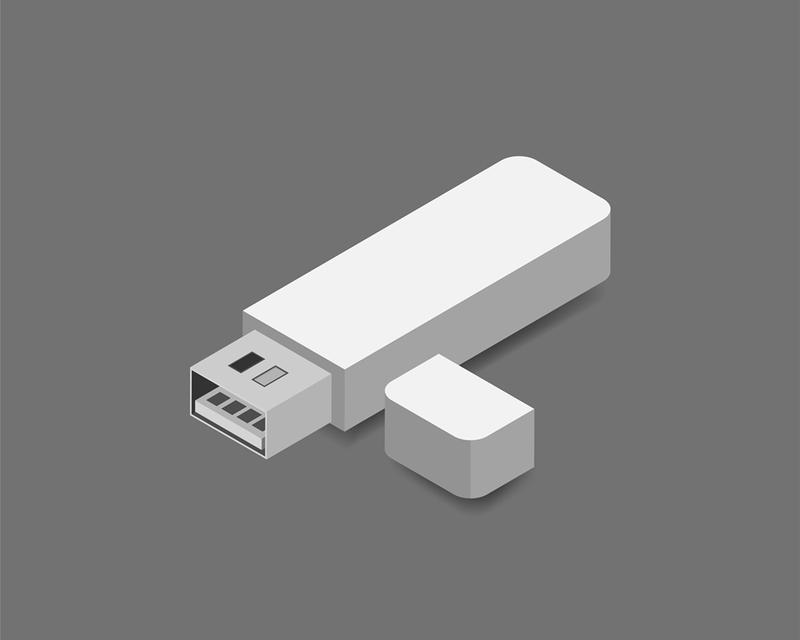
Teraz, znajdując się w sekcji Boot, musisz ustawić pendrive jako pierwsze urządzenie rozruchowe. To tak, jakbyś przyznawał pierwszeństwo Hot-Dogowi na piaskowej plaży, podczas gdy reszta gości zostaje w tyle! Ustawienia te mogą wydawać się skomplikowane, jednak spokojnie – nie ma co panikować. Przede wszystkim, upewnij się, że funkcje zabezpieczeń, takie jak TPM 2.0 i Secure Boot, są odpowiednio włączone, szczególnie wtedy, gdy planujesz zainstalować Windows 11. To wszystko jest czyste i proste, niemal jak dokładnie zaparzona kawa o poranku!
- Upewnij się, że TPM 2.0 jest włączone.
- Sprawdź, czy Secure Boot jest aktywny.
- Wybierz pendrive jako pierwsze urządzenie rozruchowe.
Finalizacja i ostatnie sztuczki
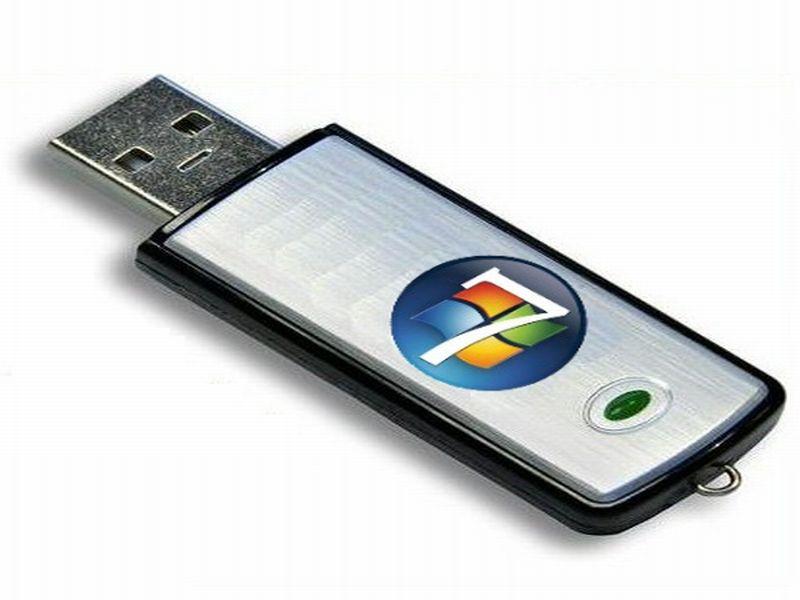
Po zakończeniu ustawiania kolejności bootowania zapisz zmiany i wyjdź z BIOSu. W tej chwili komputer powinien „widzieć” pendrive jako główne źródło rozruchu. Pamiętaj, aby wcześniej włożyć go do odpowiedniego portu, a następnie uruchom komputer ponownie! Po starcie instalatora Windowsa poprowadzi cię on przez kolejne etapy. Będziesz chodził przez wybór języka, akceptację warunków licencyjnych oraz wskazywanie miejsca instalacji. A jeśli coś nie pójdzie zgodnie z planem, nie martw się! Przytrzymaj pendrive mocno i upewnij się, że wszystko jest starannie sformatowane i gotowe do akcji. Teraz nadszedł czas na komputerowy urok – instalacja ruszy pełną parą!
Proces instalacji Windows – co warto wiedzieć przed rozpoczęciem
Instalacja systemu Windows to poważna sprawa, szczególnie gdy zależy nam na tym, by nasza przygoda z nowym systemem nie zakończyła się na samym początku. Zanim jednak zaczniemy, upewnijmy się, że wszystkie niezbędne narzędzia znajdują się w zasięgu ręki. W pierwszej kolejności przygotujmy pendrive o odpowiedniej pojemności, ponieważ pamiętajmy – instalacje Windows nie lubią być na diecie! Program Media Creation Tool lub Rufus z przyjemnością poprowadzą nas przez proces tworzenia bootowalnego nośnika. Odkrycie, że pendrive jest w formacie jedynie dla starych gier z lat dziewięćdziesiątych, potrafi być frustrujące!
Następnie, zanim zaczniemy skakać z radości, sprawdźmy, czy nasz komputer należycie przygotował się na nowe wyzwanie. Windows 10 nie stawia zbyt wygórowanych wymagań, natomiast Windows 11 wymaga sprzętu o nieco wyższej klasie – podobnie jak staramy się wyjmować grzanki z tosterów, które oferują najlepsze funkcje! Użycie narzędzia PC Health Check od Microsoftu zdecydowanie uprości ten proces. Kto by pomyślał, że komputer również potrzebuje odpowiedniego podkładu do pracy?
Jak przygotować pendrive do instalacji Windowsa?
Gdy przygotowujemy pendrive’a, zwróćmy uwagę na system plików, który wybierzemy. FAT32 oraz NTFS przypominają różne smaki lodów – każdy z nich ma swoje zalety. FAT32 wykazuje większą uniwersalność, jednak nie poradzi sobie z plikami większymi niż 4 GB. Jeśli więc Twój nośnik zapełnia się, lepiej poczekać na NTFS. Po sformatowaniu pamiętajmy o konfiguracji BIOS/UEFI, aby komputer mógł poprawnie zidentyfikować źródło startowe – bo na pewno nie chce usłyszeć, że musi ruszać na przykład do napędu DVD!
Kiedy już wszystko przygotujemy, podejdźmy do instalacji jak do wizyty w ulubionej restauracji – z entuzjazmem, ale także z rozwagą! W przypadku jakichkolwiek problemów, pamiętajmy, że nie jesteśmy sami! Warto skorzystać z dostępnych poradników w sieci, które pomogą nam rozwiązać wszelkie awarie w stylu zespołu szybkiej reakcji. Na pewno każdy znajdzie coś dla siebie, nawet jeśli w końcu przyjdzie mu zadać to jedno, najfrustrujące pytanie: „Dlaczego ten cholerny pendrive nie działa?”
A oto kilka rzeczy, które warto przygotować przed rozpoczęciem instalacji:
- Sprawdzony pendrive o odpowiedniej pojemności
- Oprogramowanie do tworzenia bootowalnych nośników (Media Creation Tool lub Rufus)
- Konfiguracja BIOS/UEFI
- Znajomość wymagań systemowych dla Windows 10 i 11
| Element | Opis |
|---|---|
| Pendrive | Sprawdzony pendrive o odpowiedniej pojemności, który nie jest w formacie tylko dla starych gier. |
| Oprogramowanie | Programy do tworzenia bootowalnych nośników, takie jak Media Creation Tool lub Rufus. |
| Konfiguracja | Poprawna konfiguracja BIOS/UEFI, aby komputer mógł zidentyfikować źródło startowe. |
| Wymagania systemowe | Znajomość wymagań systemowych dla Windows 10 i 11, sprawdzenie za pomocą narzędzia PC Health Check. |
Rozwiązywanie problemów – jak poradzić sobie z błędami podczas instalacji z pendrive’a
Jeśli kiedykolwiek próbowałeś zainstalować system Windows z pendrive’a, zapewne doświadczyłeś trudności przypominających skakanie po równo rozłożonych kamieniach w strumieniu. Chociaż ta metoda wiedzie do szybkiej i wygodnej instalacji, czasem napotykasz niemałe przeszkody. Dlatego zanim przystąpisz do działania, zadbaj o odpowiednie przygotowanie pendrive’a — upewnij się, że jest on zadbany oraz dobrze sformatowany. Wybór między FAT32 a NTFS? Oczywiście, obie opcje mają swoje zalety, ale planując instalację nowszej wersji Windows, rozważ NTFS jako lepszą możliwość! Podczas tej czynności nie zapomnij również o sprawdzeniu pojemności pendrive’a, by uniknąć nieprzyjemnych niespodzianek związanych z rozmiarem.
Zakładając, że twój pendrive jest już przygotowany, teraz nastał czas na konfigurację BIOS/UEFI. Pomyśl o tym jak o przestawianiu mebli w pokoju — musisz znaleźć idealne miejsce na nowe oprogramowanie. Aby to zrobić, uruchom komputer i w odpowiednim momencie wciśnij odpowiedni klawisz — Delete, F2 lub Esc, w zależności od producenta. Kiedy dostaniesz się do BIOS-u, ustaw pendrive jako pierwsze urządzenie rozruchowe. Jeżeli planujesz instalować Windows 11, pamiętaj o włączeniu TPM 2.0 oraz Secure Boot — to nowoczesne opcje, które na początku mogą wydawać się skomplikowane, lecz ich brak wyklucza sukces instalacji!
Co zrobić, gdy pendrive nie jest widoczny?
Udało się bootować z pendrive’a, lecz nagle na ekranie pojawia się alert: „Gdzie jest mój nośnik?”. Zanim zaczniesz się martwić, że pendrive wybrał się na wakacje, sprawdź jeszcze raz jego połączenie z komputerem oraz jego formatowanie. Czasami mogą wystąpić problemy z komunikacją USB, więc odłączenie i ponowne podłączenie pendrive’a może przynieść zaskakujące rezultaty. A jeśli to nie pomoże, upewnij się, że nie masz włączonych opcji blokujących bootowanie z USB — uwierz, takie przypadki zdarzają się częściej, niż można by przypuszczać!
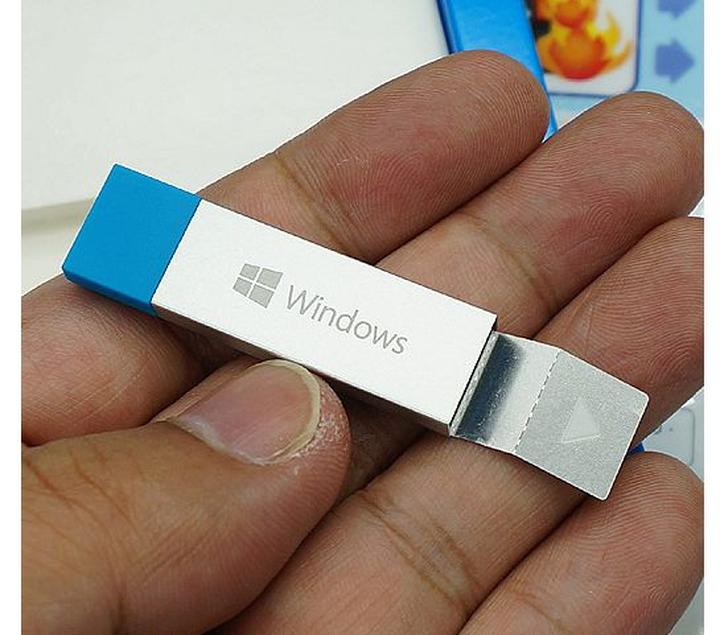
Gdy już odzyskałeś kontrolę nad sytuacją i instalacja przebiega gładko, gratulacje! Pamiętaj jednak, że podczas samego procesu instalacji także mogą pojawić się problemy: usterki dotyczące brakujących plików lub sterowników mogą zaskoczyć każdego. Dlatego spróbuj zaktualizować BIOS lub sterowniki USB na stronie producenta sprzętu. Może okazać się, że stary pendrive z koloru wkrótce zmieni się w różowego jednorożca, gdyż będzie wymagał natychmiastowej wymiany. W przypadku dalszych trudności skorzystaj z forów oraz poradników online — znajdziesz tam wiele przydatnych, a czasami zabawnych wskazówek, które mogą okazać się bardzo pomocne!
Oto kilka sposobów na rozwiązanie problemów z instalacją:
- Sprawdź połączenie pendrive’a z komputerem.
- Upewnij się, że pendrive jest poprawnie sformatowany.
- Odłącz i ponownie podłącz pendrive’a.
- Sprawdź ustawienia BIOS/UEFI dotyczące bootowania z USB.
- Zaktualizuj BIOS lub sterowniki USB na stronie producenta.
- Korzystaj z forów i poradników online.