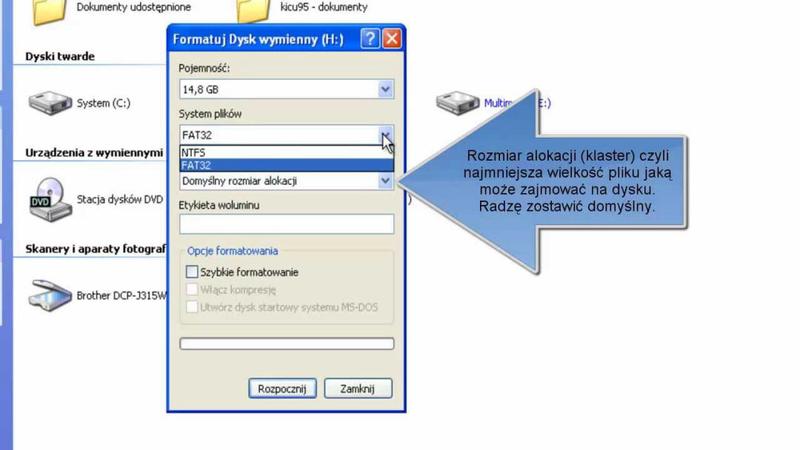
Formatowanie pendrive’a na MacBooku może wydawać się trudne, ale w rzeczywistości jest to prosta sprawa! Na początek musisz pamiętać o jednej zasadzie – kopia zapasowa! Tak, przed usunięciem danych z pendrive’a, upewnij się, że masz ich kopię w innym miejscu. Nikt nie lubi tracić zdjęć z wakacji, a potem odkrywać, że pendrive został sformatowany na zawsze.
Gdy twoje dane są już bezpieczne, przystępuj do działania! Otwórz aplikację Dysk Utility, którą znajdziesz w folderze Aplikacje oraz w sekcji Narzędzia. Po uruchomieniu aplikacji, zobaczysz swój pendrive na liście po lewej stronie. Kliknij na niego, jakby czekał na ciebie jego złoty środek, a następnie wybierz 'Erase’ (czyli 'Wyczyść’). Pamiętaj, masz możliwość wyboru systemu plików. APFS jest dobry dla użytkowników Apple, a exFAT sprawdzi się w przypadku transferów między macOS a Windows.
Cały proces formatowania trwa kilka minut, ale chwila nieuwagi może przynieść zagrożenie utraty plików. Dlatego dbaj o stabilność połączenia pendrive’a i unikaj przerywania pracy MacBooka. Po zakończonym formatowaniu otwórz nową kartę pendrive’a. Teraz znajdziesz swojego nowego, świeżego przyjaciela, gotowego na przyjęcie plików w nowym formacie. Jednak pamiętaj, by nie spieszyć się. Odczekaj chwilę po wymazaniu, aby upewnić się, że proces przebiegł poprawnie.
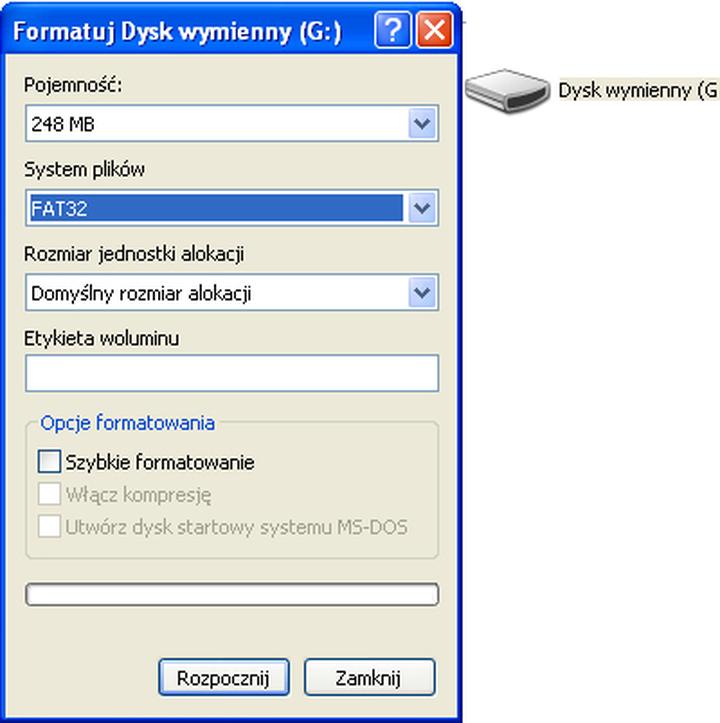
Na koniec warto wspomnieć o cooldownie. Po formatowaniu skup się na kilku testach – przenieś kilka plików, sprawdź prędkość transferu i upewnij się, że wszystko działa. Odpowiednio sformatowany pendrive zwiększy Twoją produktywność i oszczędzi frustracji w przyszłości. Dlatego oby Twój pendrive był lekki jak piórko, a Ty zarządzaj danymi jak ekspert!
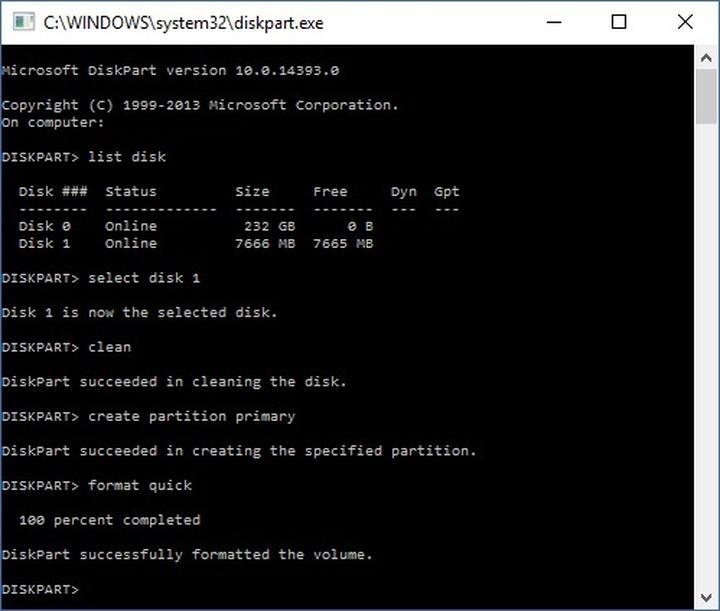
Poniżej znajdziesz kilka testów, które warto wykonać po sformatowaniu pendrive’a:
- Przenieś kilka plików weryfikujących działanie storage’u.
- Sprawdź prędkość transferu danych.
- Upewnij się, że pendrive rozpoznaje różne formaty plików.
- Dokładnie przetestuj jego wydajność w różnych aplikacjach.
Jakiego systemu plików użyć dla optymalnej wydajności?
Wybór odpowiedniego systemu plików dla pendrive’a przypomina dobieranie partnera na randkę. Musi on pasować do stylu życia i spełniać oczekiwania. Jeśli używasz głównie Maca, APFS może być dobrym rozwiązaniem. System ten przypomina idealnie skrojony garnitur: wygląda świetnie i działa szybko. Pozwala także na błyskawiczny transfer danych. Natomiast jeśli korzystasz z różnych laptopów, lepiej zdecydować się na exFAT. To krok w stronę uniwersalności, jak najlepszy kolega do wspólnych wypadów, bez nieporozumień.
Na koniec, ciesz się nowym, wydajnym pendrive’em, gotowym na przygody! Zachowaj ostrożność i zabezpiecz dane przed przypadkowym formatowaniem. Trzymaj je blisko, jak pilnujesz ulubionej kawy przed podkradaniem. Dzięki tym wskazówkom możesz być spokojny o swój wybór systemu plików. W tej cyfrowej erze warto mieć pewność, że twoje pliki są zawsze w dobrych rękach!
Poniżej znajdziesz kluczowe informacje dotyczące systemów plików:
- APFS: Idealne dla użytkowników Mac, oferujące szybki transfer danych.
- exFAT: Uniwersalne rozwiązanie, które działa na wielu różnych systemach operacyjnych.
- NTFS: Preferowane na systemach Windows, ale mniej kompatybilne z innymi.
- FAT32: Starszy system plików, wspierany przez wiele urządzeń, jednak ograniczony w rozmiarze plików.
Metody tworzenia kopii zapasowej przed sformatowaniem
Formatowanie pendrive’a przed wyczyszczeniem może wydawać się przerażające, lecz ty nie musisz się martwić! Wystarczy, że poświęcisz chwilę na przygotowanie kopii zapasowej danych. Możesz przenieść pliki na komputer lub wykorzystać chmurę, na przykład Google Drive lub Dropbox. Dzięki temu wszystkie Twoje zdjęcia z wakacji, filmy z imprezy i ważne dokumenty pozostaną w bezpiecznym miejscu. Potem w spokojnej atmosferze przystąpisz do formatowania. Pamiętaj, przed rozpoczęciem jakiejkolwiek operacji upewnij się, że masz kopię zapasową. To jak zabranie zapasowych skarpetek na długą wycieczkę – nigdy nic nie wiadomo!
Podczas formatowania swojego pendrive’a możesz wybierać różne systemy plików. Zastanów się, co zamierzasz z nim robić. Jeśli planujesz wymieniać pliki z użytkownikami Windows, wybierz exFAT. Dla tych, którzy głównie korzystają z Maca, APFS lub Mac OS Extended zapewnią lepszą wydajność. Wybór odpowiedniego formatu to klucz do sukcesu. Tak jak decyzja o stroju na ważne wyjście, nie warto ryzykować!
Oto kilka systemów plików, które możesz rozważyć przy formatowaniu pendrive’a:
- exFAT – idealny do wymiany plików między Windows a Mac
- APFS – przeznaczony dla użytkowników Maca, zalecany dla nowoczesnych aplikacji
- Mac OS Extended – dobry wybór dla starszych systemów MacOS
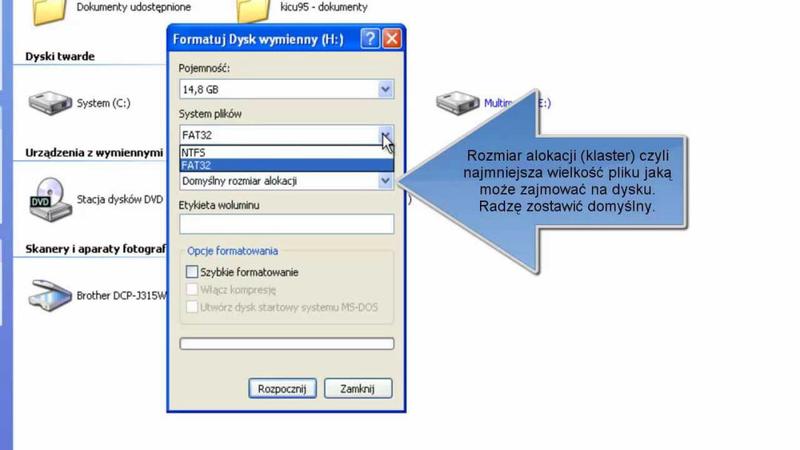
Po sformatowaniu pendrive’a pamiętaj, aby nie wrzucać wszystkich plików na raz. Lepiej dodawaj je stopniowo. Utwórz foldery, by mieć wszystko poukładane. Może się zdarzyć, że zapomnisz o ostrzeżeniach i zapiszesz coś na nowo sformatowanym nośniku. Uwierzę, że to będzie niezła lekcja! Dlatego lepiej mieć swoje dane w chmurze lub na innym nośniku. Tak na wszelki wypadek, bo życie potrafi zaskakiwać!
I na koniec, po przypadkowym usunięciu ważnych plików podczas formatowania się nie panicz. Istnieje wiele programów do odzyskiwania danych, które mogą przywrócić zgubione pliki. Pamiętaj, by nie zapisywać nowych danych na tym samym pendrive’ie. To jak gra w rosyjską ruletkę – lepiej być ostrożnym i unikać nieprzewidzianych sytuacji. Zawsze lepiej dmuchać na zimne, niż później zastanawiać się, jak odzyskać utracone pamięci!
Rozwiązywanie najczęstszych problemów przy formatowaniu
Formatowanie pendrive’a na MacBooku może wydawać się trudne, ale z odpowiednim przewodnikiem staje się to łatwe. Na początku zrób kopię zapasową danych. Nikt przecież nie chce stracić ulubionych zdjęć z wakacji. Po tym kroku otwieramy aplikację Dysk Utility. Następnie wybieramy nasz pendrive, klikamy „Erase”, jak w amerykańskim filmie akcji, i to wszystko! Musimy jednak dokładnie wybrać system plików. APFS to wybór dla fanów Apple, natomiast exFAT dla tych, którzy preferują uniwersalność.
Co robić, gdy podczas formatowania napotkamy na zacięcie? Po pierwsze, nie panikuj! Zwykle problem wynika z połączenia lub zbyt bliskiego ustawienia pendrive’a przy gorącej lampie. Po prostu odłącz go i spróbuj ponownie. Jeśli to nie działa, skorzystaj z narzędzi do naprawy dysków. Nie każdy bohater w filmach potrafi naprawić wszystko samodzielnie!
A co jeśli już przypadkowo sformatowaliśmy pendrive i straciliśmy dane? Nie wpadaj w panikę. To zależy od tego, czy straciłeś cenne przepisy babci, czy śmieszne zdjęcia kota. Warto wtedy sięgnąć po oprogramowanie do odzyskiwania danych. Programy jak Disk Drill potrafią zdziałać cuda i pomóc odzyskać utracone pliki. Pamiętaj, aby nie zapisywać nowych danych na sformatowanym pendrive, bo to jak wrzucenie rysunku do pieca – najpierw znikają ważne elementy, a później żałujesz tej decyzji.
Ostatnia kwestia to bezpieczeństwo. Przed formatowaniem warto pomyśleć, co na pewno powinno pozostać. Oto kluczowe informacje, które warto mieć na uwadze:
- Upewnij się, że masz kopię zapasową najważniejszych plików.
- Zrozum, jaki system plików będzie najlepszy dla Twoich potrzeb.
- Unikaj formatowania pendrive’a, gdy jest gorący lub nieprawidłowo podłączony.
- Nie zapisuj nowych danych na sformatowanym urządzeniu przed próbą odzyskania plików.
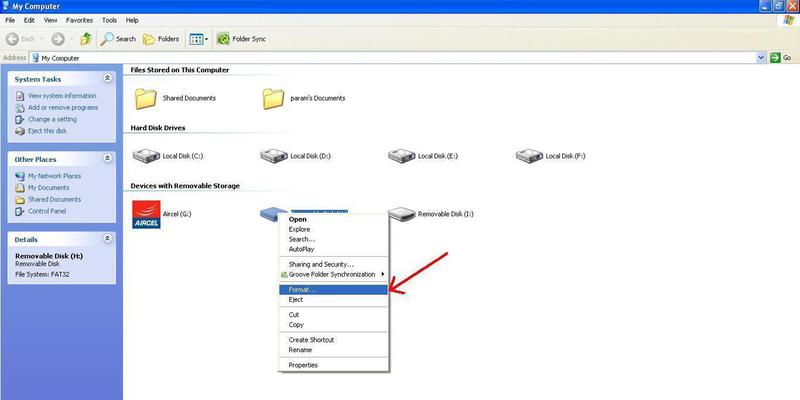
Nikt nie chce popełnić błędu, który zamieni pendrive w miejsce krwawej tragedii z osiemnastoma nowymi rozdziałami w opowiadaniu. Obserwując regularność i przestrzegając odpowiednich kroków, można skutecznie sformatować pendrive w Macu. Dzięki temu unikniemy problemów związanych z błędnym formatowaniem!
| Problem | Rozwiązanie |
|---|---|
| Zacięcie podczas formatowania | Odłącz pendrive’a i spróbuj ponownie. Sprawdź połączenie oraz unikaj gorących źródeł ciepła. |
| Utrata danych po sformatowaniu | Skorzystaj z oprogramowania do odzyskiwania danych, takiego jak Disk Drill. Nie zapisuj nowych danych na sformatowanym urządzeniu. |
| Niepewność co do systemu plików | Wybierz APFS dla użytkowników Apple, exFAT dla uniwersalności. |
| Formatowanie gorącego lub źle podłączonego pendrive’a | Unikaj formatowania, gdy pendrive jest gorący lub nieprawidłowo podłączony. |
Warto pamiętać, że niektóre programy do odzyskiwania danych potrafią odzyskać pliki nawet po kilkukrotnym formatowaniu pendrive’a, więc nie poddawaj się od razu!