Gdy nadchodzi moment na konwersję z HTML do PDF, serce z pewnością bije szybciej – zwłaszcza, gdy wybór odpowiedniego narzędzia przysparza trudności. HTML króluje w internecie, pięknie eksponując treści, jednak również wzywa pomocy, gdy zbliża się czas drukowania. Na szczęście, nie jesteśmy w tej sytuacji sami! Istnieje mnóstwo narzędzi, które pomogą ci w tej misji, a w kryzysowych chwilach z pewnością uratują każdego z nas.
Na przykład, PDF Candy to jedno z najbardziej przyjaznych użytkownikom narzędzi. Można porównać je do szwajcarskiego scyzoryka w świecie konwersji, ponieważ zapewnia nie tylko konwersję, ale także edycję, kompresję i łączenie plików! Wystarczy, że przeciągniesz plik HTML do programu, następnie naciśniesz „Konwertuj”, a cała magia wydarzy się w zaledwie kilka sekund! Pamiętaj, aby korzystać z Windows, ponieważ PDF Candy nie działa na innych systemach. Nie ma co się martwić, ponieważ Windows to miejsce, gdzie spotykają się wszyscy koledzy programiści!
Poradniki krok po kroku: Jak to zrobić?
Warto zauważyć, że zarówno Google Chrome, jak i Microsoft Edge mają wbudowane opcje umożliwiające zamianę HTML na PDF bez zbędnych formalności. Wystarczy kliknąć „Drukuj”, a następnie wybrać „Zapisz jako PDF”. To naprawdę niesamowite, prawda? Dzięki tej metodzie zamienisz wszystko, co stworzysz w HTML, na elegancki dokument, którego nie powstydziłby się król dokumentacji. Oczywiście, jak to bywa w każdej dobrej historii, te metody mają swoje wady, dlatego warto zapisać swoje dzieło, a potem sprawdzić, czy wszystko wygląda tak, jak powinno!
Na zakończenie, jeśli potrzebujesz narzędzi online, Sejda oraz PDF Candy online stanowią świetne opcje do przemyślenia. Sejda oferuje różne możliwości dostosowywania, natomiast PDF Candy online pozwala błyskawicznie przesłać i pobrać plik. W obu przypadkach pożegnasz się z nudnym HTML i powitasz elegancki PDF, co na pewno uczyni twoje życie nieco prostszym. W końcu, kto powiedział, że konwersja dokumentów
nie może być fascynującą zabawą?
A oto kilka kluczowych cech narzędzi do konwersji HTML na PDF:
- Wszechstronność (edytowanie, kompresja, łączenie plików)
- Łatwość użycia (przeciągnij i upuść plik)
- Dostępność na różnych platformach (Windows i online)
- Wbudowane opcje w przeglądarkach (Google Chrome, Microsoft Edge)
Zachowanie układu i formatowania: Kluczowe techniki i triki
Zachowanie układu oraz formatowania podczas pracy z dokumentami HTML i PDF stanowi kluczowy element sukcesu. Umiejętność zarządzania tym aspektem przypomina posiadanie magicznej różdżki w świecie technologii! Nie ma nic gorszego niż poświęcenie czasu i energii na stworzenie pięknej strony internetowej, a następnie odkrycie, że jej urok zanika w PDFie, który przypomina dzieło sztuki stworzone przez małpę. Dlatego warto stosować sprytne techniki i triki, dzięki którym poczujesz się jak czarodziej konwersji!
Triki dla zapobiegawczych czarodziejów
Wprowadzenie dokładnych testów swojego HTML przed konwersją to jeden z najlepszych sposobów na uniknięcie problemów z formatowaniem. Warto zwrócić uwagę na wszystkie używane style CSS, które pomogą odpowiednio ułożyć zawartość na stronie. Dodatkowo pamiętaj o dodawaniu stosownych marginesów oraz wypełnień. Upewnij się, że wszystkie obrazy poprawnie osadzone, ponieważ w przeciwnym razie mogą one zostać ukryte w PDFie na ogromnej, czarnej skarbonce!
Magiczne narzędzia do konwersji
Przyjrzyjmy się teraz narzędziom! Obecnie dostępne opcje sprawiają, że czujemy się, jakbyśmy odkrywali magiczny bazar! PDF Candy, Sejda, a także przeglądarki takie jak Chrome czy Firefox skrywają w sobie prawdziwe skarby, które potrafią płynnie przekonwertować HTML na PDF! Pamiętaj, aby dostosowywać ustawienia podczas konwersji i korzystać z opcji podglądu, aby upewnić się, że Twoja wizja wreszcie nabiera formy. Dzięki temu unikniesz slajdów z chaotycznym układem!
Oto kilka narzędzi, które mogą pomóc w konwersji HTML na PDF:
- PDF Candy
- Sejda
- Chrome
- Firefox
Na zakończenie warto podkreślić, że proces konwersji to sztuka wymagająca precyzyjnego podejścia. Dobre przygotowanie pozwoli Ci uniknąć rozczarowań oraz żalu po nieudanych próbach. Kiedy opanujesz te techniki, zachowanie układu i formatowania stanie się nie tylko łatwe, ale także przyjemne! Nie bój się więc eksperymentować i ciesz się magią konwersji!
| Temat | Opis |
|---|---|
| Zachowanie układu oraz formatowania | Kluczowy element sukcesu w konwersji HTML na PDF; efektywne zarządzanie formatowaniem jest jak posługiwanie się magiczną różdżką. |
| Dokładne testy HTML | Przeprowadzanie testów przed konwersją, zwracanie uwagi na CSS, marginesy oraz wypełnienia dla uniknięcia problemów z formatowaniem. |
| Osadzenie obrazów | Upewnienie się, że wszystkie obrazy są poprawnie osadzone, aby uniknąć ich ukrycia w PDFie. |
| Narzędzia do konwersji | PDF Candy, Sejda, Chrome, Firefox – narzędzia, które płynnie konwertują HTML na PDF. |
| Dostosowanie ustawień | Używanie opcji podglądu i dostosowywanie ustawień podczas konwersji w celu uzyskania oczekiwanego efektu. |
| Precyzyjne podejście | Właściwe przygotowanie pozwala uniknąć rozczarowań i zwiększa szanse na sukces w konwersji. |
Krok po kroku: Jak przerobić HTML na PDF bez błędów
Jeśli kiedykolwiek próbowałeś przekształcić stronę HTML na PDF, z pewnością wiesz, że cały proces przypomina jazdę na rollercoasterze – czasem wywołuje śmiech, a innym razem frustrację. Jednak nie ma powodu do zmartwień! Stworzyliśmy przewodnik, który krok po kroku poprowadzi Cię przez ten proces jak prawdziwego profesjonalistę, a przy okazji pozwoli uniknąć nieprzyjemnych sytuacji. Konwersja to nie tylko prosty krok; z pewnością nie jest to po prostu „hop-siup”. Chcesz dowiedzieć się, jak to zrobić? Zatem zaczynamy!
Przygotowanie do akcji
Na początku musisz znaleźć odpowiednie narzędzie do konwersji HTML na PDF. Możesz wybierać spośród różnych metod; na przykład, możesz skorzystać z programów stacjonarnych, takich jak PDF Candy, lub z przeglądarek internetowych, które oferują tę funkcjonalność już wbudowaną (tak, Twoja ulubiona przeglądarka może odegrać rolę superbohatera!). Kiedy zdecydujesz się na PDF Candy, wystarczy, że przeciągniesz plik HTML do okna narzędzia, a magia oprogramowania zajmie się resztą. Proste, prawda? Tak, może nie do końca magia, ale z całą pewnością to technologia!
Metody konwersji: Wybór należy do Ciebie!
Nie zapominaj, że każda metoda konwersji ma swoje zalety i wady. Możesz skorzystać z wbudowanej opcji w przeglądarkach takich jak Google Chrome czy Microsoft Edge, co oznacza, że nie musisz niczego instalować. Fajnie, prawda? Jednak gdy stajesz przed większymi projektami, PDF Candy Desktop będzie idealnym wyborem z jego opcjami wsadowymi, które umożliwiają przetwarzanie wielu plików jednocześnie. Która zaleta się tu wyróżnia? Czas! Kto nie chciałby zaoszczędzić kilku minut, zwłaszcza gdy możemy testować różne metody (tak, to trochę jak odkrywanie nowych pizzerii – każda oferuje coś wyjątkowego!)?
Oto niektóre z metod konwersji HTML na PDF:
- Wbudowana opcja w przeglądarkach (np. Google Chrome, Microsoft Edge)
- Programy stacjonarne, takie jak PDF Candy
- Online’owe narzędzia do konwersji
- Biblioteki programistyczne dla developerów
Na koniec pamiętaj, że konwersja HTML na PDF to nie tylko sztuka, ale także umiejętność. Sprawdzaj, jak nowo stworzony PDF wygląda w różnych czytnikach i zwracaj uwagę na ewentualne problemy, które mogą się pojawić w wyniku konwersji, takie jak błędnie wyświetlające się obrazy czy znikające czcionki. Po wykonaniu wszystkich tych kroków staniesz się prawdziwym mistrzem konwersji HTML na PDF. A na zakończenie pozostaje tylko jedno pytanie: gdzie zamawiamy pizzę, aby uczcić nasz sukces? 🙂
Problemy i rozwiązania: Najczęstsze pułapki podczas konwersji
Konwersja HTML na PDF stawia przed nami nie lada wyzwanie, które w dużej mierze wynika z różnych potrzeb. Czasami potrzebujemy jedynie wydrukować stronę internetową, a innym razem pragniemy stworzyć profesjonalny dokument. Niestety, podczas tego procesu napotykamy na pułapki, które mogą zmienić naszą konwersję w istny koszmar. Zacznijmy od kluczowej kwestii: uszkodzone obrazy. Wyobraź sobie, że zamieniasz ulubiony blog w PDF, a zamiast zdjęć widzisz tylko puste ramki. To tak, jakby zapraszać gości na imprezę bez przekąsek! Dlatego, zanim rozpoczniesz konwersję, upewnij się, że wszystkie ścieżki do obrazów są poprawne, co pozwoli zaskoczyć czytelników wizualnym festiwalem!
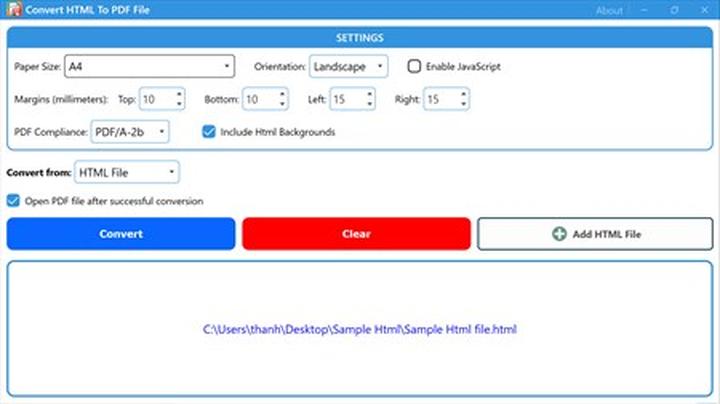
Warto również zwrócić uwagę na inny typowy problem, jakim są błędy formatowania. Po konwersji może okazać się, że nasz PDF przypomina eksperyment przedszkolny – wszystko jest chaotyczne, a tekst rozjeżdża się po stronach niczym nieograniczona impreza grillowa. Jak można temu zaradzić? Warto skorzystać z CSS, aby właściwie zdefiniować marginesy i wypełnienie. Mimo że może to wydawać się trudne, wielu grafików twierdzi, że „dobry styl to połowa sukcesu” – i rzeczywiście, w tym przypadku to doskonałe podejście.
Typowe Problemy w Procesie Konwersji
Gdy już wydaje się, że kontrolujesz sytuację, niestety pojawiają się znane straszaki – czcionki, które w PDF przybierają losowe konfiguracje, a także niekontrolowane przerwy między stronami, przez co ważny tekst ląduje w „niebycie”. Kto by pomyślał, że literówki na papierze będą bardziej ekscytujące niż w rapie? Dodatkowo warto zwrócić uwagę na rozmiar pliku. Należy skorzystać z opcji kompresji lub zredukować jakość obrazów, aby uniknąć nadmiaru zajmowanej przestrzeni. W końcu nikt nie chce czekać na otwarcie dokumentu, który ładowany jest wolniej niż strona internetowa pełna reklam.
W obliczu tych problemów związanych z konwersją HTML na PDF istotne okazuje się testowanie końcowego wyniku. Strona, która w przeglądarce wydaje się idealna, może w PDF zaskoczyć brakiem elementów lub przekłamanym formatowaniem. Aż się prosi o powiedzenie: „Nie oceniaj książki po okładce!” – ponieważ po konwersji możesz być zarówno pozytywnie, jak i negatywnie zaskoczony. Dlatego zanim wyślesz dokument dalej, koniecznie sprawdź, czy spełnia twoje wygórowane oczekiwania!
Poniżej przedstawiam kilka typowych problemów, które mogą wystąpić podczas konwersji HTML na PDF:
- Uszkodzone obrazy, które zamiast się wyświetlać, pokazują puste ramki.
- Błędy formatowania, które prowadzą do chaotycznego wyglądu dokumentu.
- Nieprawidłowe konfiguracje czcionek w PDF.
- Niekontrolowane przerwy między stronami, które utrudniają czytelność.
- Duża wielkość pliku, która wpływa na czas ładowania dokumentu.