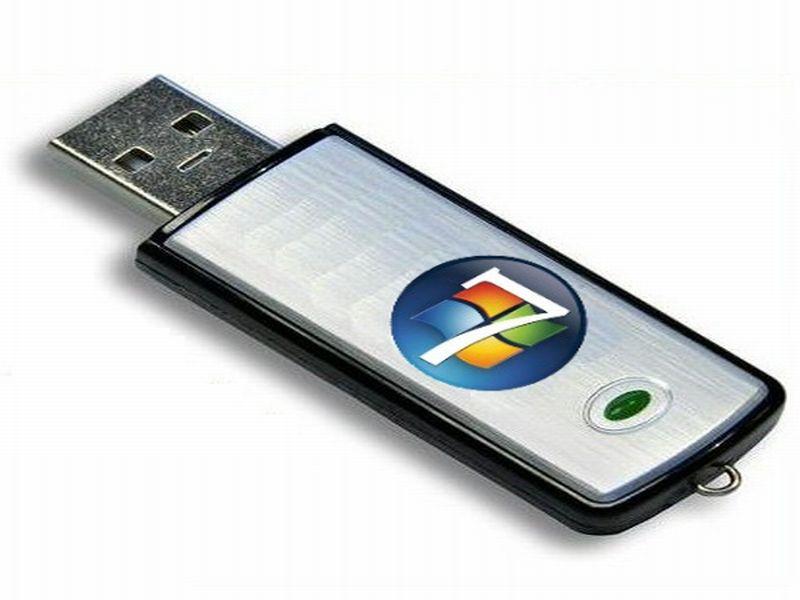
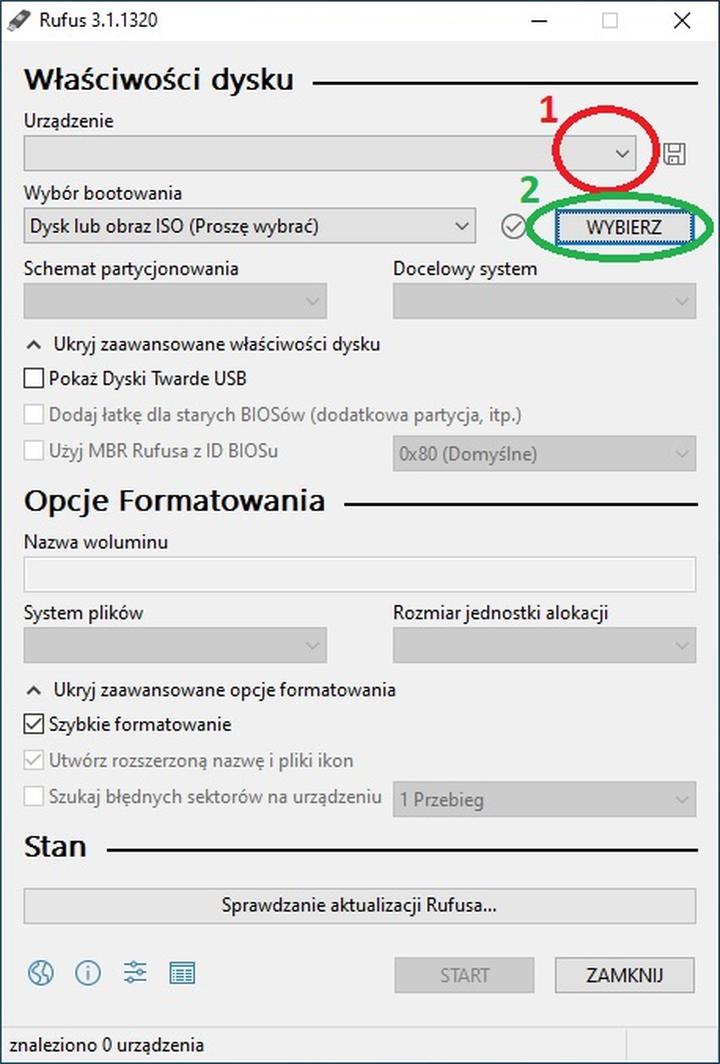
Chcesz stworzyć bootowalnego pendrive’a? W takim razie szykuj się na małą podróż przez świat technologii! Na początek pamiętaj, aby zabrać ze sobą odpowiednie narzędzia, w tym przynajmniej komputer, dostęp do internetu oraz, oczywiście, pusty pendrive. Korzystając z mojego osobistego doradcy, czyli Media Creation Tool lub Rufus, w krótkim czasie stworzysz swój nośnik. Pamiętaj jednak, by na początku mieć już zgrany obraz systemu, który chcesz zainstalować. Bez tego, niestety, chyba że potrafisz składać puzzle z systemów operacyjnych, nie ruszysz dalej!
Skrzynka narzędziowa do tworzenia bootowalnego pendrive’a
Gdy już uzbroisz się w odpowiednie oprogramowanie, czas zająć się technikaliami. Media Creation Tool automatycznie pobierze najnowszy obraz systemu, ale tylko wtedy, gdy twój pendrive ma co najmniej 32 GB. Jeżeli nie zamierzasz przejmować się nowinkami technicznymi, Rufus będzie bardziej elastyczną opcją. Dzięki niemu wybierzesz schemat partycjonowania, który najlepiej pasuje do twojego BIOS-u albo UEFI. Musisz przyznać, że to trochę jak przygotowanie idealnej pizzy – chcesz mieć wszystko w odpowiednich proporcjach!
Niezależnie od okoliczności, należy pamiętać o ustawieniach BIOS lub UEFI, które przypominają magiczne drzwi do świata bootowania! Po podłączeniu pendrive’a zmień kolejność rozruchu, aby komputer zaczął od twojego USB. To właśnie ten moment, w którym możesz poczuć się jak czarodziej decydujący, co stanie się rzeczywistością. Uwaga! Zanim podejmiesz decyzję, upewnij się, że system jest dobrze skonfigurowany; w przeciwnym razie czeka cię powrót do rzeczywistości, a to może okazać się nudne.
Na koniec pamiętaj o jednym: zanim zabierzesz się do tworzenia bootowalnego pendrive’a, zrób kopię zapasową swoich ważnych plików. Oto kilka kluczowych informacji, które warto mieć na uwadze:
- Upewnij się, że masz zgrany obraz systemu, który chcesz zainstalować.
- Sprawdź, czy twój pendrive ma wystarczającą pojemność, najlepiej co najmniej 32 GB.
- Wybierz odpowiednie oprogramowanie, które będzie najbardziej pasować do twoich potrzeb.
- Skonfiguruj ustawienia BIOS lub UEFI przed uruchomieniem z pendrive’a.
Nie chcesz przecież stracić swoich skarbów, prawda? Przygotowanie bootowalnego pendrive’a wymaga pewnej dozy cierpliwości, ale z odpowiednimi wskazówkami i odrobiną szczęścia na pewno uda ci się przejść przez tę przygodę bez większych zakłóceń. Gotowy na wyzwanie? No to do dzieła!
| Informacja | Szczegóły |
|---|---|
| Sprzęt potrzebny | Komputer, dostęp do internetu, pusty pendrive |
| Oprogramowanie | Media Creation Tool, Rufus |
| Obraz systemu | Musisz mieć zgrany obraz systemu do instalacji |
| Pojemność pendrive’a | Co najmniej 32 GB dla Media Creation Tool |
| Elastyczność oprogramowania | Rufus pozwala na wybór schematu partycjonowania |
| Ustawienia BIOS/UEFI | Zmiana kolejności rozruchu, aby bootować z USB |
| Kopia zapasowa | Zrób kopię zapasową ważnych plików przed rozpoczęciem |
Czy wiesz, że zainstalowanie systemu Windows 10 z bootowalnego pendrive’a może być znacznie szybsze niż korzystanie z tradycyjnej płytki DVD? Kluczowym powodem jest to, że pendrive’y zazwyczaj oferują znacznie szybsze prędkości odczytu i zapisu, co przekłada się na krótszy czas instalacji!
Najlepsze oprogramowanie do przygotowania nośnika z systemem Windows 10
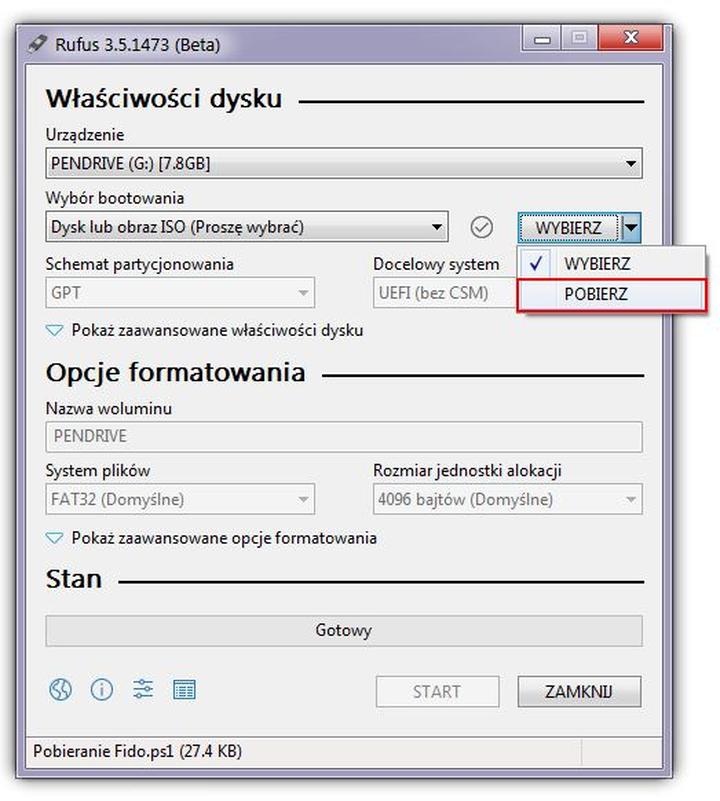
Jeśli planujesz zaktualizować swój komputer do Windows 10, być może zauważysz, że pendrive z systemem stanie się twoim najlepszym przyjacielem. Zanim jednak zaczniemy marzyć o cudownym życiu z nowym systemem, musimy najpierw przygotować nasz nośnik. Na szczęście dostępnych jest kilka narzędzi, które sprawiają, że tworzenie bootowalnego pendrive’a z Windows 10 przypomina jedzenie lodów w gorący dzień. Zaczynając, warto zwrócić uwagę na Media Creation Tool – oficjalną aplikację od Microsoftu, która umożliwia pobranie najnowszych obrazów systemu oraz utworzenie nośnika instalacyjnego. Wystarczy klikać „Dalej”, aż napotkasz wszystkie potrzebne opcje. A jeśli czujesz się nieco bardziej zaawansowany, zdecydowanie polecamy Rufusa! To narzędzie obsługuje różne schematy partycjonowania, co robi dużą różnicę, gdy Twoja maszyna ma już swoje lata.
Przy tworzeniu bootowalnego pendrive’a z systemem nie chodzi jedynie o wybór odpowiedniego narzędzia. W tym momencie na scenę wkracza magia formatowania! Nie potrzebujesz czarów – wystarczy zazwyczaj wybrać system plików, taki jak FAT32 lub NTFS, i gotowe! Ciekawostka – FAT32 jest „szerszy” i bardziej uniwersalny, więc jeśli masz dylemat, śmiało stawiaj na tę opcję. Pamiętaj jednak, aby przed rozpoczęciem formatowania upewnić się, że na pendrive’ie nie znajdują się ważne pliki, bo wszystkie znikną – jak stare skarpetki po praniu. Zrób więc kopię zapasową wszystkiego!
W naszej epickiej podróży ku nowemu systemowi trzeci krok wiąże się z konfiguracją BIOS-u. Tak, zdaję sobie sprawę, że brzmi to jak coś z filmów science fiction, ale nie daj się zwieść! Wystarczy, że naciśniesz prosty klawisz na starcie komputera, aby dostać się do tego magicznego świata ustawień. Upewnij się, że pendrive został ustawiony jako preferowane źródło startowe, a następnie zrestartuj komputer. Jeśli wszystko pójdzie zgodnie z planem, na ekranie ujrzysz niebieskie tło, a Ty będziesz mógł rozpocząć instalację Windows 10. I kto by pomyślał, że takie rzeczy mogą być takie łatwe?
Nie zapominaj, że nawet najlepiej przygotowane plany mogą napotkać nieprzewidziane przeszkody. Poniżej znajdziesz kilka możliwych problemów oraz wskazówki, jak sobie z nimi radzić:
- BIOS nie rozpoznaje pendrive’a – sprawdź, czy jest prawidłowo podłączony.
- Pendrive nie jest prawidłowo sformatowany – upewnij się, że używasz odpowiedniego systemu plików.
- Komputer nie bootuje z pendrive’a – przejrzyj ustawienia BIOS-u i upewnij się, że pendrive jest ustawiony jako źródło startowe.
Czasami BIOS nie podąża za naszymi zamiarami, pendrive może nie być prawidłowo sformatowany, a urządzenie może wciąż żyć w czasach, w których USB nie istniało! Dlatego warto mieć w zanadrzu kilka poradników czy tutoriali, które pomogą Ci przezwyciężyć potencjalny kryzys. W końcu najważniejszym celem pozostaje cieszenie się nowym systemem operacyjnym, a te niedogodności sprawiają, że ta historia staje się jeszcze bardziej ekscytująca. Gotowi do akcji? Wkładaj pendrive’a i do dzieła!
Rozwiązywanie najczęstszych błędów podczas instalacji systemu z USB
Instalacja systemu Windows z pendrive’a zyskuje na popularności, ale nie każdy użytkownik potrafi pokonać trudności, które mogą pojawić się w trakcie tego procesu. Wystarczy czasami jedno drobne niedopatrzenie, aby zamiast zainstalować system na komputerze, zainstalować go na przyszłym pendrive! Dlatego warto znać najczęstsze błędy, które mogą zablokować sukces i dowiedzieć się, jak skutecznie je wyeliminować.
Najczęściej radość z instalacji zakłóca źle skonfigurowany BIOS lub UEFI. Ten sprytny interfejs, przypominający tajemną bramę dla wybrańców, decyduje, czy doświadczysz uczucia czarodzieja, czy raczej staniesz się przegranym magikiem w kiepskim filmie. Przed pierwszym uruchomieniem systemu z pendrive’a sprawdź, czy port USB znajduje się na szczycie kolejki bootowania. W przeciwnym razie komputer może postanowić, że lepiej sprawdzić wiadomości, zamiast uruchomić instalator!
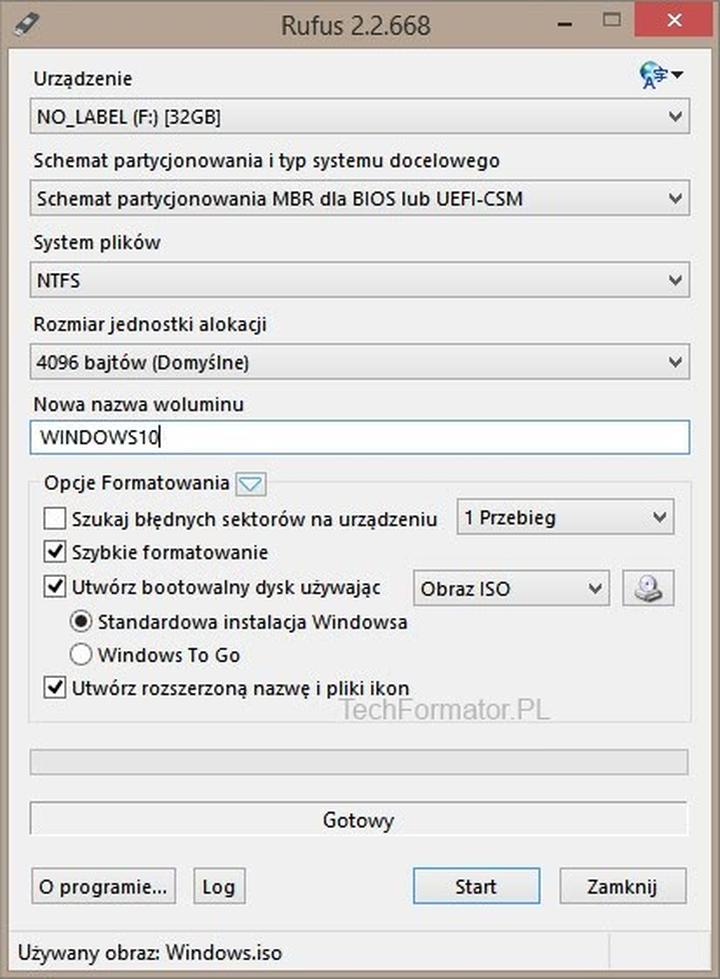
Po ogarnięciu BIOSu przychodzi czas na sformatowanie nośnika. Nikt nie pragnie wkładać pieniędzy do zepsutego bankomatu. Bezcelowe próby uruchomienia instalacji z pendrive’a, który nie jest właściwie sformatowany, przypominają wrzucenie budzika do pralki i oczekiwanie, że ustawi on godzinę wyjścia! Programy takie jak Rufus i Media Creation Tool staną się twoimi niezawodnymi sojusznikami, zapewniając gotowość pendrive’a do działania. Pamiętaj, aby wybrać odpowiedni system plików – FAT32 to doskonały wybór na dalszą podróż w krainie Windowsów.
Oto kilka kluczowych czynników, o których warto pamiętać podczas instalacji:
- Sprawdzenie ustawień BIOS/UEFI oraz priorytetu bootowania.
- Właściwe sformatowanie pendrive’a na FAT32.
- Wykorzystanie odpowiednich narzędzi, takich jak Rufus czy Media Creation Tool.
- Skonfigurowanie modułu TPM oraz Secure Boot.
Na koniec nie zapomnij zwrócić uwagi na moduł TPM oraz Secure Boot, które mogą skutecznie pokrzyżować twoje plany, jeśli nie zostaną właściwie skonfigurowane. Jeżeli ich nie włączysz, komputer może postanowić zrobić sobie przerwę świąteczną i po prostu odmówić współpracy. Nawet trudności z konfiguracją BIOSU można zażegnać, pamiętając, by dostosować go do wymagań instalacyjnych Windowsa. Nie ma potrzeby popadać w depresję podczas instalacji! Z odpowiednią wiedzą, dobrze ustawionym BIOSem, właściwym formatowaniem i szczyptą humoru, twoja instalacja przebiegnie jak z płatka!