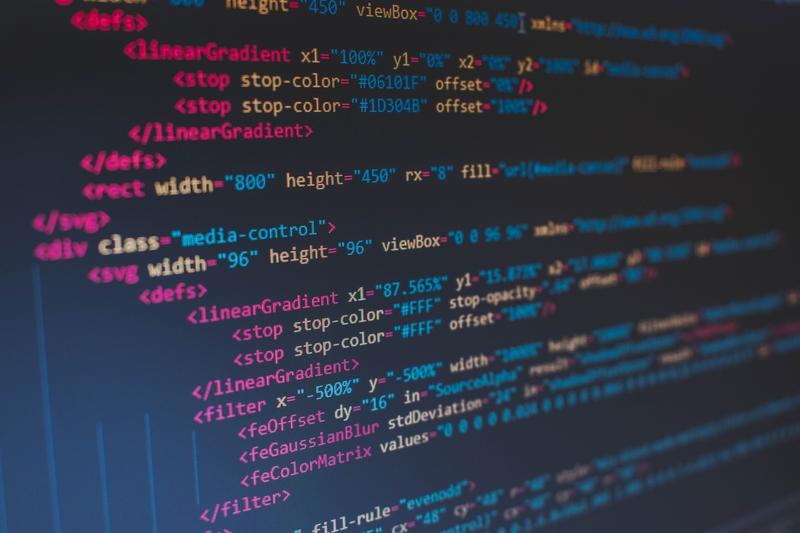
Przygotowanie pliku HTML w Notatniku może być trudne dla początkujących programistów. Jednak nie martw się! To naprawdę nie jest takie straszne, jak myślisz. Najpierw otwórz Notatnik, napisz kilka linijek kodu, a następnie zapisz plik z rozszerzeniem .html. W przeciwnym razie, Twoja przeglądarka uzna to za zwykły plik tekstowy.
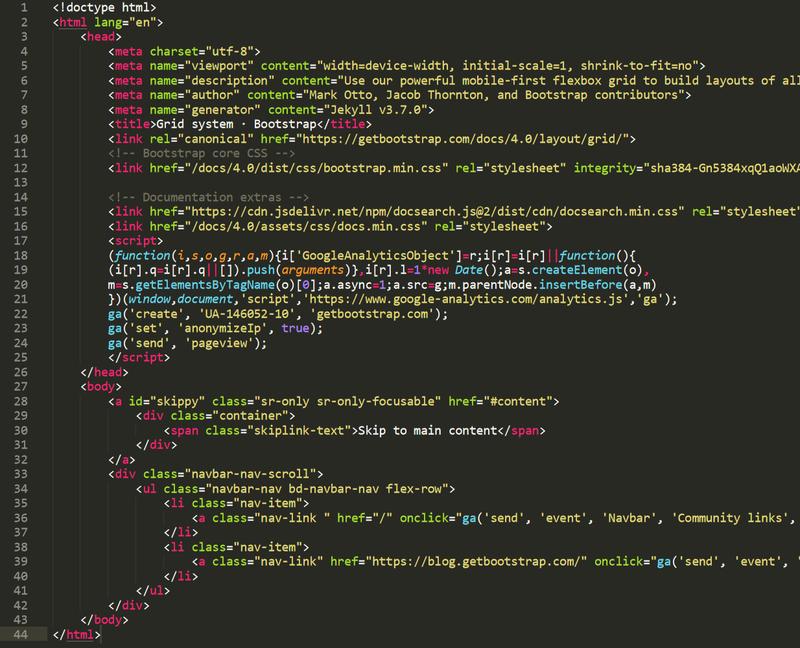
Kiedy już opanujesz proces zapisywania plików, czas odkrywać ich zawartość. Otwieranie pliku HTML w przeglądarce to prawdziwa frajda. Wystarczy, że dwukrotnie klikniesz na plik. Twoja domyślna przeglądarka z radością pokaże, co stworzyłeś. Jeśli czujesz się odważnie, przeciągnij plik do przeglądarki. Obserwuj, jak Twoje dzieło ożywa na ekranie.
Niestety, zdarza się, że coś nie działa. Gdy nie widzisz swojego arcydzieła, bałagan w kodzie HTML może być przyczyną. Upewnij się, że stosujesz odpowiednie tagi i zamykasz je poprawnie. Brak zamknięcia znacznika może wprowadzić chaos na stronie. Dodatkowo, sprawdź, czy plik zapisano jako .html. W przeciwnym razie, marzenia o stronie mogą się nie spełnić.
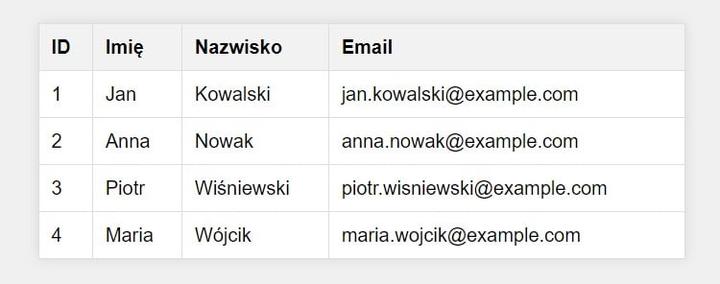
Na koniec pamiętaj, aby testować swój projekt w różnych przeglądarkach! Chcesz, aby Twoja strona wyglądała dobrze wszędzie. Oto przeglądarki, które warto przetestować:
- Google Chrome
- Mozilla Firefox
- Microsoft Edge
Każda z przeglądarek ma swoje różnice. W ten sposób dostrzeżesz ciekawostki i pułapki. Niech Twój plik HTML stanie się prawdziwą sztuką. Zachwyci Twoich znajomych i rodzinę, a Ty poczujesz się jak guru web developmentu!
| Krok | Opis |
|---|---|
| 1 | Otwórz Notatnik. |
| 2 | Napisz kilka linijek kodu HTML. |
| 3 | Zapisz plik z rozszerzeniem .html. |
| 4 | Otwórz plik HTML w przeglądarce (dwukrotne kliknięcie lub przeciąganie pliku). |
| 5 | Sprawdź kod HTML pod kątem poprawnych tagów i ich zamknięcia. |
| 6 | Upewnij się, że plik jest zapisany jako .html. |
| 7 | Testuj projekt w różnych przeglądarkach: Google Chrome, Mozilla Firefox, Microsoft Edge. |
Pierwsze kroki: Otwieranie stworzonych stron w przeglądarkach
Zaczynasz przygodę z tworzeniem stron internetowych? Świetnie! Pierwszy krok to otwarcie plików HTML w przeglądarce. To moment, w którym zaczyna się magia! Jednak przed tym pamiętaj, aby zapisać plik z rozszerzeniem .html, nie .txt. W przeciwnym razie przeglądarka pomyśli, że otwierasz skrypty, a nie piękną stronę. Możesz użyć Notatnika. Wybierz opcję „Zapisz jako” i upewnij się, że w polu „Typ pliku” masz „Wszystkie pliki”. Nadaj plikowi chwytliwą nazwę, na przykład „moja_strona.html”.
Na koniec nie zapominaj o testowaniu swojej strony w różnych przeglądarkach. One mogą różnie interpretować Twój kod. Co działa w jednej przeglądarce, niekoniecznie działa w drugiej. Dobrym pomysłem jest korzystanie z różnych narzędzi deweloperskich. Pozwoli to na wykrywanie problemów na bieżąco. Pamiętaj, każdy programista był kiedyś początkującym, więc nie zniechęcaj się! Twoje pierwsze kroki w HTML mogą być ekscytujące. Korzystaj z tego, baw się i ucz na błędach. Z czasem stworzysz coś niesamowitego!
Poniżej znajduje się lista kluczowych narzędzi deweloperskich, które mogą pomóc w testowaniu i debugowaniu stron internetowych:
- Google Chrome DevTools
- Firefox Developer Edition
- Microsoft Edge DevTools
- Safari Web Inspector
Rozwiązywanie problemów: Najczęstsze błędy przy otwieraniu HTML
Rozwiązywanie problemów z otwieraniem plików HTML to prawdziwe wyzwanie. Dla wielu początkujących programistów, to niełatwe zadanie. Często zaczynaj od odpowiedniego rozszerzenia pliku. Wyobraź sobie, że tworzysz stronę i zapisujesz ją jako 'moja_strona.txt’. Niestety, to nie zadziała. Przeglądarka uzna, że marnujesz czas i nie otworzy pliku. Dlatego pamiętaj o końcówce ’.html’. Inny format wygląda jak przyjście na bal w dresie – to się po prostu nie uda!
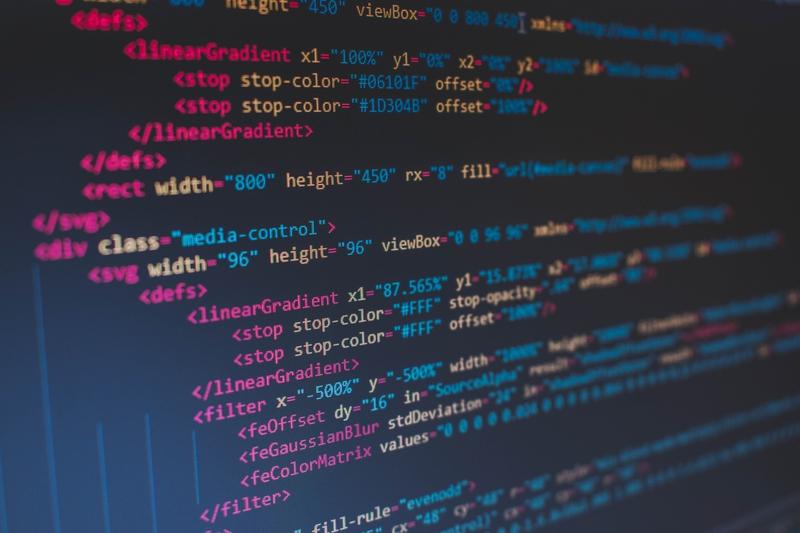
Kolejny problem to formatowanie kodu. Czy kiedykolwiek zapisałeś plik z błędnym znacznikiem? Proszę, powiedz, że to się nie zdarzyło! Każda niezamknięta klamra czy literówka w tagu psuje całą piosenkę. Upewnij się, że każdy ,
jest poprawnie zamknięty. W przeciwnym razie przeglądarka zareaguje jak twój wykładowca, gdy nie przygotujesz się na egzamin – Twoja strona może zniknąć na zawsze!
Kiedy stworzysz wymarzony plik HTML, nie poddawaj się w kryzysowych momentach. Czasem, gdy strona źle się wyświetla, przyczyny mogą być różne. Sprawdź nieodpowiednie ścieżki do zasobów, takich jak obrazy lub style CSS. Upewnij się, że pliki są w odpowiednich folderach i ich nazwy są poprawne. Zamiast się denerwować, kilka kliknięć może przywrócić porządek. Pamiętaj, testowanie w różnych przeglądarkach to jak spotkanie ze znajomymi – każdy ma swoje przyzwyczajenia!
Na koniec, gdy napotkasz problemy z wyświetlaniem, nie panikuj! Użyj narzędzi deweloperskich w przeglądarkach, aby zdebugować kod. Niektóre błędy naprawisz szybciej niż wypowiesz 'HTML’. Wystarczy kliknąć prawym przyciskiem myszy na stronie i wybrać 'Zbadaj element’. Gdy zobaczysz problem, wróć do edytora i wprowadź zmiany. Nauka kodowania to proces, a te małe przeszkody to kolejne poziomy w grze. Masz w sobie moc, aby je pokonać!
- Sprawdź rozszerzenie pliku – powinno być ’.html’
- Upewnij się, że każdy znacznik jest poprawnie zamknięty
- Zweryfikuj ścieżki do obrazów i plików CSS
- Skorzystaj z narzędzi deweloperskich przeglądarki
Powyższa lista zawiera najważniejsze kroki do rozwiązania problemów ze stroną HTML.
Zarządzanie projektem: Jak organizować pliki HTML i związane z nimi zasoby
Zarządzanie projektem tworzenia stron internetowych to duże wyzwanie. Zorganizowanie plików HTML oraz ich zasobów jest kluczowe. Warto porównać dobrą organizację do sprawnie działającego organizmu. Wszystko musi ze sobą współgrać! Zaczynamy od tworzenia folderów. Powinny one przypominać mapę skarbów, każdy folder w innym kolorze. Jednak zalecamy, aby nie przesadzać z kolorami! W jednym folderze trzymamy pliki HTML. W innym umieszczamy style CSS, a w jeszcze innym obrazy. Radość z organizacji archiwum jest równie ważna, jak przy pisaniu kodu. Niech to będzie przyjemność, z możliwością chwalenia się przed znajomymi.
Kiedy już uporządkujemy foldery, czas na pierwszego „przyjaciela” w podróży – Notatnik. Choć niektórzy myślą, że Notatnik jest dziecinadą, to nic bardziej mylnego! To świetne narzędzie do zapisywania kodu w odpowiednim formacie .html. Otóż wystarczy otworzyć Notatnik. Następnie napiszemy kilka linijek (tak, ten znany Hello World!). Przy zapisywaniu upewnijmy się, że zamiast .txt wpisujemy .html. Nie ma nic gorszego niż otworzenie pliku i zobaczenie niewłaściwego wyświetlania w przeglądarce!
Kiedy pliki są już zapisane z odpowiednimi rozszerzeniami, chętnie otwieramy je w przeglądarkach! Trzeba przyznać, że każdy z nas ma swoje ulubione opcje. Google Chrome, Firefox oraz Edge – każdy z nich ma unikalne cechy i warto je poznać. Co więcej, otwierając plik HTML, warto testować go w różnych przeglądarkach. Pozwoli to uniknąć zaskoczeń, gdy użytkownicy wpadną w panikę. Czasami ich ulubiona przeglądarka wyświetla coś, co wygląda jak bajka o smokach, a nie strona internetowa. Pamiętajcie, że „on” (czyli plik HTML) najlepiej prezentuje się w każdej przeglądarce!
Na zakończenie wizyty w krainie plików HTML, warto wspomnieć o debugowaniu oraz testowaniu. Są one jak pierwsze gorzkie owoce, które przychodzą, ale później zaczynają się przydawać! Każdy programista wie, że umiejętność rozwiązywania problemów to klucz do sukcesu. Czasami wystarczy poprawić kilka ludzkich błędów w kodzie. Innym razem trzeba sięgnąć po narzędzia deweloperskie, aby dostrzec problem. Pamietaj, że zarządzanie projektem opartym na organizacji plików HTML to styl życia, który może przynieść satysfakcję – z ciastkiem w ręku i kubkiem kawy na stole!
Oto najważniejsze przeglądarki, które warto znać:
- Google Chrome – znana z szybkości i dużej liczby dostępnych rozszerzeń.
- Firefox – ceniony za prywatność użytkowników i bogate opcje dostosowywania.
- Edge – integracja z systemem Windows i funkcje oszczędzania energii.