Przygotowanie pendriva do instalacji systemu operacyjnego wydaje się skomplikowane, ale w rzeczywistości jest prostsze niż układanie klocków Lego. Wystarczy pamiętać o kilku kluczowych krokach. W ten sposób wszystko pójdzie gładko jak po maśle. Zacznij od tego, że potrzebujesz co najmniej 8 GB wolnego miejsca na swoim pendrive’ie. Mniej miejsca jest jak pieczenie ciasta bez mąki. Ponadto będziesz potrzebować pliku ISO z systemem operacyjnym, który chcesz zainstalować. Jeśli nie masz tego pliku, nic straconego. Możesz go pobrać z internetu. Pamiętaj, by mieć legalną licencję, a wtedy śmiało działaj!
Kiedy już masz swój płaski, mały pomocnik, czyli pendrive, pora „zmusić” go do pracy. Michał, Rufus, Etcher… to programy, z którymi możesz teraz pracować. Zachęcam do używania Rufusa, bo jest szybki oraz prosty. Dodatkowo obsługuje wiele systemów. Jeśli nie chcesz klikać w różne ikonki, to masz szczęście. Wystarczy wrzucić plik ISO, wybrać pendrive’a i kliknąć „Start”. To naprawdę proste jak budowa cepa! Pamiętaj jednak, że ta operacja usunie wszystkie dane z pendrive’a. Sprawdź więc dwa razy, czy nie masz tam czegoś, co chcesz zachować!
- Program Rufus – szybki i prosty w obsłudze.
- Możliwość wyboru różnych systemów operacyjnych.
- Prosta procedura uruchamiania – załaduj plik ISO, wybierz pendrive i kliknij „Start”.
- Uwaga – operacja usunie wszystkie dane z pendrive’a!

Po tym odcinku magii z pendrive’em przychodzi czas na kolejne zaklęcie – w BIOSie. Ten komputerowy „zamek” musi wiedzieć, że najpierw zerknie na pendrive’a. Aby to zrobić, uruchom komputer ponownie i podczas uruchamiania wciśnij odpowiedni przycisk. Przyciski takie jak F2, Del czy Esc będą bardzo pomocne. Znajdziesz tam sekcję, która nosi nazwę „Boot Order” lub „Kolejność uruchamiania”. Ustaw jako pierwsze urządzenie USB, następnie zapisz zmiany i restartuj komputer. Czujesz już podniecenie? My też!

Ostatni krok to naciśnięcie przycisku „Zainstaluj”. Zacznij się relaksować, na ekranie pojawi się niebieskie tło z napisem „Instalacja systemu Windows”. Postępuj zgodnie z instrukcjami na ekranie i wybierz swoje preferencje. Następnie ciesz się nowym, świeżym systemem na swoim komputerze! Pamiętaj, mogę przypomnieć, by wyjąć pendrive’a, gdy wszystko się zakończy. W przeciwnym razie nagrasz cały proces ponownie. Teraz, gdy już wiesz, jak przygotować pendrive do instalacji systemu, działaj śmiało! Powodzenia!
Jak wybrać odpowiednią wersję systemu operacyjnego?
Wybór wersji systemu operacyjnego przypomina wybór idealnej pary butów. Musisz wiedzieć, co pasuje, a także do czego chcesz go używać. Przede wszystkim, ustal, w jakim celu będziesz korzystać z komputera. Jeśli jesteś zapalonym graczem, rozważ najnowszą wersję Windowsa. Natomiast gdy planujesz grafikę czy programowanie, Linux może być idealnym wyborem dla Ciebie. Nie zapominaj, że niektóre systemy są bardziej przyjazne dla użytkowników, a inne wymagają więcej technicznych umiejętności. Zastanów się, czy chcesz korzystać z terminala, czy wolisz łatwy graficzny interfejs.
Wymagania sprzętowe również grają kluczową rolę w wyborze systemu. Chcesz, aby komputer działał sprawnie, a nie zamieniał się w kolekcjonera śmieci. Windows 10 czy 11 potrzebują zasobów, więc jeśli twój sprzęt jest stary, rozważ lżejsze opcje, jak Linux. Na rynku znajdziesz dystrybucje, które są tak lekkie, że sprawią, iż twój laptop znów ożyje. Warto zapoznać się z minimalnymi wymaganiami sprzętowymi, aby uniknąć rozczarowań przy instalacji. Lepiej nie obudzić się z myślą, że komputer działa jak helikopter podczas uruchamiania systemu.
- Windows 10 potrzebuje co najmniej 4 GB RAM
- Windows 11 zaleca 8 GB RAM i 64-bitowy procesor
- Linux Mint wymaga tylko 2 GB RAM
- Ubuntu może działać na komputerach z 2 GB RAM, ale dla lepszej wydajności lepiej mieć 4 GB RAM
Te minimalne wymagania sprzętowe pomogą Ci w podjęciu decyzji o odpowiednim systemie operacyjnym dla Twojego komputera.
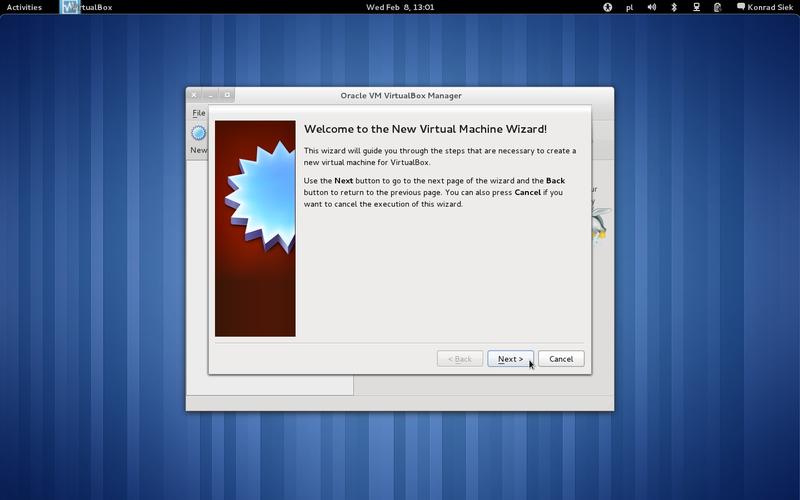
Instalacja to nie tylko kilka kliknięć. Podczas wyboru systemu zwróć uwagę na dostępność wsparcia oraz aktualizacji. Nie chcesz zostać z komputerem, który nie zapewni bezpieczeństwa i naraża cię na cyberatak. Windows czy MacOS mają dobre wsparcie techniczne, lecz Linux także zyskuje na popularności. Możesz znaleźć wiele grup wsparcia, które chętnie pomogą. Pamiętaj, że w sieci zawsze znajdzie się ktoś, kto pomoże ci w trudnych chwilach – nawet przy problemach z systemem operacyjnym!
Na koniec, myśl o przyszłości. Wybór systemu operacyjnego to nie tylko kwestia teraźniejszości. Zastanów się, czy będziesz mógł rozwijać swoje umiejętności oraz instalować potrzebne programy. Wybór dobrego systemu to klucz do sukcesu, a także wymaga wnikliwej analizy. Sprawdź, co i jak, a potem ciesz się użytkowaniem swojego sprzętu jak nigdy dotąd!
Rozwiązywanie problemów podczas bootowania z pendrive’a
Rozwiązywanie problemów z bootowaniem komputera z pendrive’a nie jest tylko zadaniem dla superbohaterów komputerowych. Każdy, kto próbował zainstalować system operacyjny, wie, że życie potrafi płatać figle. Czasami, mimo gotowości do instalacji, komputer decyduje się na flirt z mrocznymi zakamarkami ustawień BIOS. Wtedy przestaje rozumieć, z czego ma się uruchomić. W takim przypadku najpierw upewnij się, że twój pendrive w ogóle jest widoczny. Może leży jak smutny piesek w szufladzie lub nie został właściwie przygotowany do uruchamiania.
Kiedy komputer dostaje świra i nie widzi twojego magicznego nośnika, sprawdź, czy pendrive jest podłączony. Tak, to zdarza się również najlepszym! Czasem komputer woli chować się za kulisami BIOS-u. Dlatego warto tam zajrzeć i zobaczyć ustawienia kolejności bootowania. Upewnij się, że USB zajmuje czołową pozycję w „wyścigu”. Wszystko inne może za tym podążać z tyłu. Jeśli twój pendrive jest w formacie, który tylko kosmici by zrozumieli, spróbuj go sformatować na FAT32. To uniwersalny język, który ma większe szanse na przetrwanie!
Jeżeli problem nadal nie daje za wygraną, wróć do podstaw. Dobrze przetestuj swój pendrive na innym komputerze. Czasami pamięć USB okazuje się zepsuta, jak najgorszy kawałek kiełbasy na barbecue. Jeśli masz dostęp do innego komputera, spróbuj bootować z tego samego pendrive’a. Jeśli zadziała, oznacza to, że twój sprzęt jest w porządku. Wtedy możesz bezpiecznie przywrócić honor. Warto również zaktualizować umiejętności w tworzeniu bootowalnych nośników. Programy takie jak Rufus czy Etcher czekają na każdego, kto chce stawić czoła światu instalacji systemu!
Kiedy wszystko jest gotowe, a komputer wreszcie bootuje z pendrive’a, pamiętaj o kolejności działań podczas instalacji. Czasami wystarczy prosty wybór, jak „zainstaluj system”. Komputer poprowadzi cię przez resztę drogi. Po drodze mogą pojawić się przeszkody. Mogą to być problemy z partycjonowaniem dysku lub twórcze interpretacje komunikatów błędów. Spokojnie — wszystko można rozwiązać jednym sprytnym kliknięciem. Przy odrobinie cierpliwości każdy staje się bohaterem własnych przygód w świecie bootowania!
Poniżej znajdują się kluczowe kroki, które warto wykonać podczas rozwiązywania problemów z bootowaniem z pendrive’a:
- Sprawdź, czy pendrive jest poprawnie podłączony
- Zweryfikuj ustawienia bootowania w BIOS-ie
- Upewnij się, że pendrive jest sformatowany na FAT32
- Przetestuj pendrive na innym komputerze
- Zaktualizuj program do tworzenia bootowalnych nośników
Przywracanie danych po instalacji – co warto wiedzieć?
Przywracanie danych po instalacji systemu wydaje się dla wielu osób tajemniczą sprawą. Na pewno wielu z nas obawiało się, że po formacie stracimy wiele zdjęć z wakacji. Dobra wiadomość to to, że można odzyskać dane, pod warunkiem odpowiedniego przygotowania przed rozpoczęciem procesu. Zanim przystąpisz do reinstalacji systemu, stwórz kopię zapasową swoich najcenniejszych plików. Użyj do tego zewnętrznego dysku, nośnika USB lub chmury. Dzięki temu Twoje wspomnienia będą bezpieczne! Pamiętaj również, że Instagram może zbierać Twoje zdjęcia z wakacji w równie wartościowy sposób.
Gdy już usuniesz stary system i zainstalujesz nową wersję, zewnętrzny dysk lub pendrive z danymi będą jak złota nagroda w post-apokaliptycznym świecie. Co jednak, gdy system nie rozpoznaje tych danych po podłączeniu? W pierwszej kolejności sprawdź ustawienia BIOS-u. To labirynt, w którym każdy przycisk ma swoją rolę. Zmiana kolejności bootowania może być kluczowa. Gdy pendrive znajduje się na czołowej pozycji, istnieje szansa na powrót do ważnych danych. Wtedy nie będziesz musiał zamieniać biurka na resztki sprzętu.
Jednak nawet w najlepszych planach mogą wystąpić problemy. Jeśli system nie rozpoznaje urządzenia, cierpliwość przyda się bardziej niż kiedykolwiek. Sprawdź porty USB, bo niektóre z nich mogą być kapryśne jak Twoje czworonogi na słońcu. Przełożenie pendrive’a do innego portu często działa! Jeśli to nie pomaga, spróbuj innego nośnika, bo jak powiedział pewien filozof, „nie wszystkie się sprawdzają”. Czy planujesz sztukę odzyskiwania danych? Może nie dziś, ale warto wiedzieć, że działające oprogramowanie może przywrócić to, co uznaliśmy za zaginione.
Pamiętaj jednak, że przywracanie danych nie oznacza, że każda stara fotka z wieczoru panieńskiego wróci na swoje miejsce. W wielu przypadkach odzyskiwanie danych wymaga czasu i cierpliwości, jak docieranie do przysłowiowej oazy na końcu pustyni. Istnieje wiele sposobów na to, ale lepiej unikać błędów wcześniej niż żałować później. Oto kilka wskazówek, które mogą pomóc w skutecznym przywracaniu danych:
- Regularnie twórz kopie zapasowe swoich plików.
- Używaj niezawodnych programów do odzyskiwania danych.
- Sprawdzaj porty i kable, aby upewnić się, że są sprawne.
- Dobrze zaplanuj proces reinstalacji systemu.
- Testuj różne nośniki, jeśli jeden nie działa.
Planuj mądrze, instaluj z głową i odkrywaj świat danych bezpiecznie! Gdy nadejdzie czas na instalację, będziesz przygotowany jak prawdziwy survivalowiec!
| Wskazówki dotyczące przywracania danych |
|---|
| Regularnie twórz kopie zapasowe swoich plików. |
| Używaj niezawodnych programów do odzyskiwania danych. |
| Sprawdzaj porty i kable, aby upewnić się, że są sprawne. |
| Dobrze zaplanuj proces reinstalacji systemu. |
| Testuj różne nośniki, jeśli jeden nie działa. |
Ciekawostką jest, że w przypadku utraty danych, istnieje wiele specjalistycznych firm, które oferują usługi odzyskiwania informacji z uszkodzonych urządzeń, a niektóre z nich potrafią przywrócić dane nawet z nośników, które przeszły przez zalanie wodą lub uszkodzenia mechaniczne.