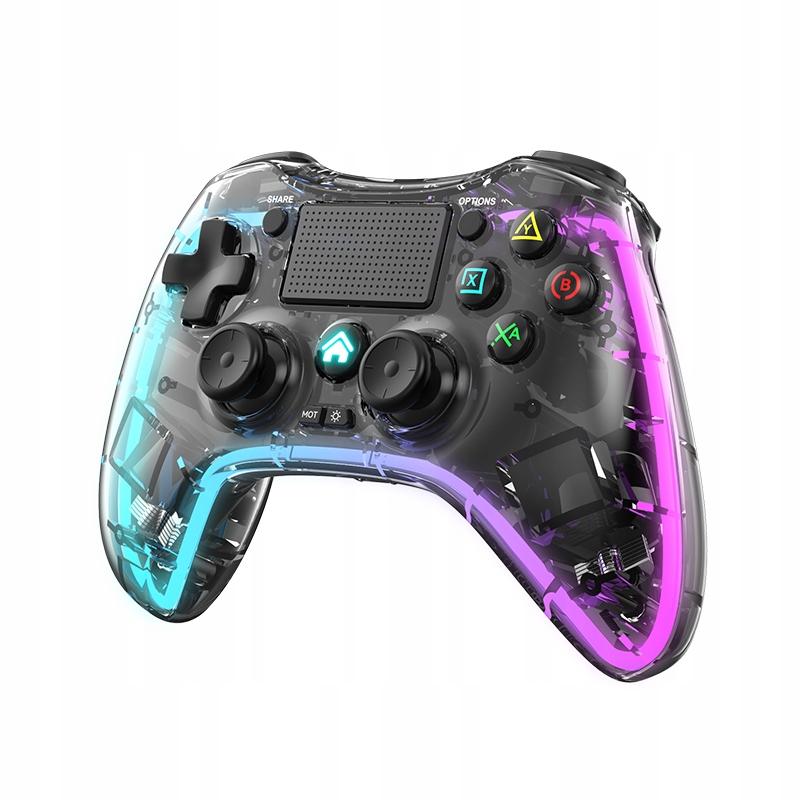
Wybór odpowiedniego pada do PC przypomina poszukiwanie skarbu na dnie oceanu. Pełno w nim przygód oraz pułapek, które zaskakują w najmniej oczekiwanym momencie. Na szczęście w tej grze znajomość terenu przynosi komfort oraz precyzję. Wszystkie pady mogą stać się Twoimi sprzymierzeńcami. Zacznijmy od kwestii komfortu — pady z ergonomicznie zaprojektowanym uchwytem znacznie redukują obciążenie nadgarstków. Ból rąk po długiej sesji gamingowej to koszmar. Dlatego wybierajcie mądrze i grajcie z pasją oraz przyjemnością!
Kolejnym krokiem jest zastanowienie się nad rodzajem gier, które najbardziej przyciągają Twoją uwagę. Gry wyścigowe i bijatyki zyskują na precyzji, gdy używamy pada. Wiele tytułów świetnie reaguje na klasyczne kontrolery z analogowymi drążkami. Jeśli więc jesteś miłośnikiem platformówek czy gier sportowych, pad stanie się Twoim najlepszym kumplem. Pozwoli na swobodną i sprawną zabawę! Warto dodać, że większość portów gier automatycznie rozpoznaje pady, więc konfiguracja jest bardzo prosta.
Przed nami kwestia podłączania. Większość współczesnych kontrolerów, takich jak Xbox czy DualShock, działa na zasadzie plug-and-play. Wystarczy podłączyć je przez USB lub Bluetooth, a komputer sam się nimi zajmie. To doskonałe rozwiązanie, bo kto ma czas na skomplikowane konfiguracje? Użytkownicy konsol, którzy przenieśli swoje pady na PC, mogą skorzystać z narzędzi, takich jak DS4Windows. Dzięki nim dostosują wszystkie przyciski do własnych potrzeb. Personalizacja sprawia, że każda gra staje się jeszcze bardziej emocjonująca!
Nie zapominaj także o zapasowej baterii! Nic bardziej frustrującego niż moment, w którym pad nagle przestaje działać w kluczowym momencie gry. Oto kilka rzeczy, o których warto pamiętać przed sesją gamingową:
- Zapasowa bateria, aby uniknąć niespodzianek.
- Bluetoothowy adapter, który zapewni lepszą łączność.
- Kabel USB na wszelki wypadek, jeśli bateria zawiedzie.
Przyjdź więc, nie panikuj, wybierz swojego ulubionego pada i ciesz się emocjonującymi chwilami. Niech Twoje gamingowe przygody będą tak epickie, jak niejedna bitwa w grach!
| Aspekt | Informacje |
|---|---|
| Komfort | Pady z ergonomicznie zaprojektowanym uchwytem znacznie redukują obciążenie nadgarstków. |
| Rodzaj gier | Pad przydaje się w grach wyścigowych, bijatykach, platformówkach i grach sportowych. |
| Rozpoznawanie przez porty | W większości gier pady są automatycznie rozpoznawane, co ułatwia konfigurację. |
| Podłączanie | Większość kontrolerów (Xbox, DualShock) działa na zasadzie plug-and-play. |
| Narzędzia personalizacyjne | DS4Windows umożliwia dostosowanie przycisków do własnych potrzeb. |
| Zapasowa bateria | Zapasowa bateria zapobiega niespodziewanym awariom podczas gry. |
| Bluetoothowy adapter | Zapewnia lepszą łączność z padem. |
| Kabel USB | Przydatny na wypadek, gdyby bateria zawiodła. |
Jak skonfigurować Bluetooth na komputerze do grania?
Oto kluczowe kroki do skonfigurowania pada Bluetooth na Twoim komputerze:
- Sprawdź, czy Twój komputer ma wbudowaną kartę Bluetooth, lub zainwestuj w adapter.
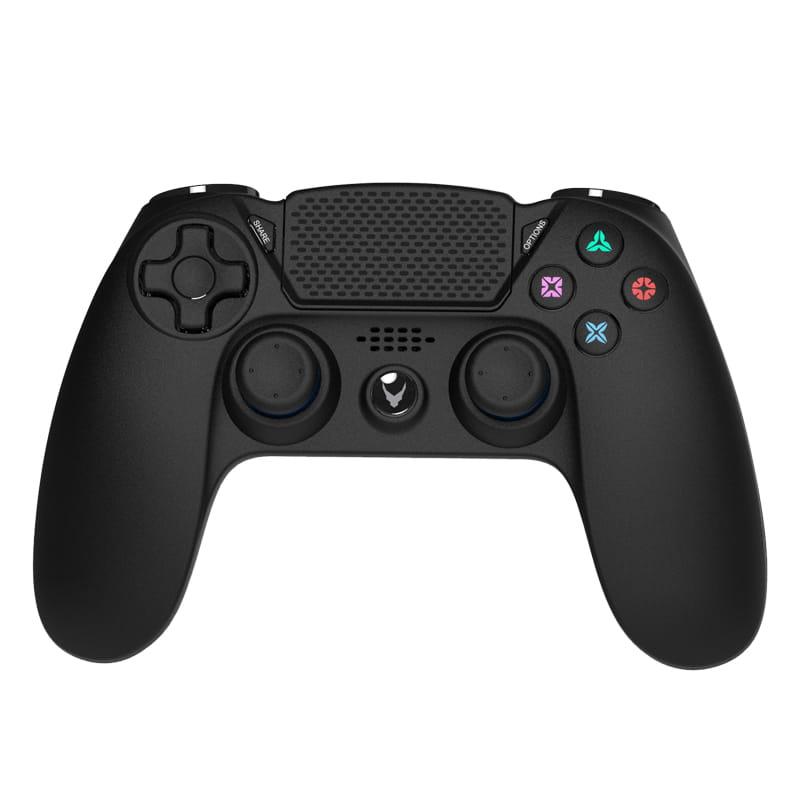
- W przypadku pada PlayStation, przytrzymaj przycisk „Share” oraz logo PlayStation, aż dioda zacznie migać.
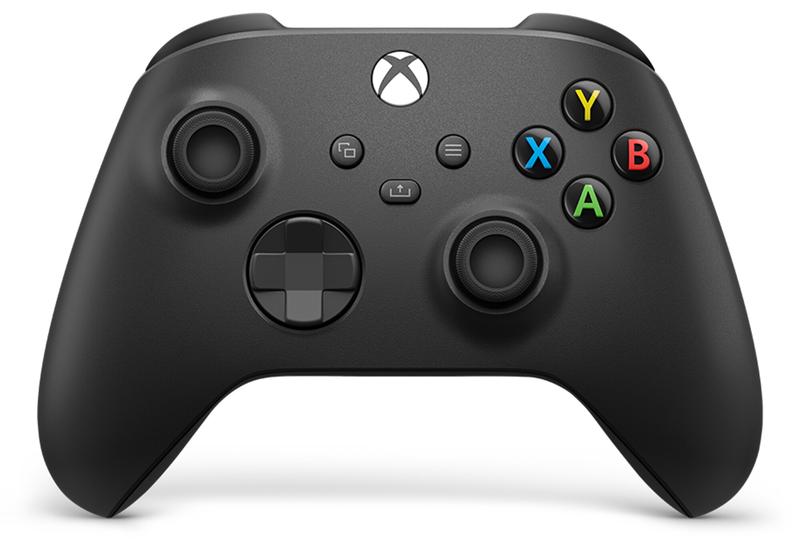
- W przypadku pada Xbox, uruchom kontroler i wciśnij przycisk parowania, a następnie znajdź go w ustawieniach Bluetooth na komputerze.
- Rozważ skorzystanie z programów takich jak DS4Windows, aby dostosować ustawienia pada do swoich potrzeb.
Problemy z połączeniem? Rozwiązywanie typowych trudności z padami bezprzewodowymi
Jeżeli masz problemy z połączeniem pada bezprzewodowego, nie jesteś sam. Każdy gracz stawał kiedyś przed tym dylematem. Bez względu na to, czy używasz DualShock 4, DualSense czy pada Xbox, technologia potrafi czasami zaskoczyć. Najpierw upewnij się, że twój kontroler jest naładowany. W końcu nic tak nie frustruje, jak brak energii w najważniejszym momencie. Prawda?
Następnie sprawdź, czy Bluetooth w komputerze jest włączony. Poza tym upewnij się, że pad znajduje się w trybie parowania. Ich połączenie może czasami przypominać układ taneczny. Dlatego warto z humorem i spokojem stawić czoła temu wyzwaniu!
A co zrobić, gdy Bluetooth zaczyna drażnić? Jeśli pad nie chce się połączyć, warto spróbować prostych rozwiązań. Różne urządzenia mogą się złościć i odmawiać współpracy. W takim przypadku pierwszym krokiem powinno być wyłączenie i ponowne włączenie Bluetooth. Dobrze też zrestartować komputer. Czasem dobrze jest również „rozłączyć” pad i spróbować ponownie go sparować. Jak w związku — czasem trzeba się oddalić, aby wrócić w wielkim stylu!
Jeżeli chcesz być sprytny, zainstaluj dodatkowe oprogramowanie. Przykładem może być DS4Windows dla pada PlayStation. Użyj też opcji Steam, która umożliwia pełną obsługę kontrolera. Dzięki temu nawet najdziwniejsze gry będą wiedziały, kto tu rządzi! Pamiętaj, niektóre gry mogą wymagać manualnego ustawienia preferencji dla kontrolera. Czasem zapominają, że nie gramy klawiaturą i myszką. Dlatego warto pokazać im, kto jest władcą wirtualnego świata!
Zawsze miej na uwadze aktualność swoich sterowników. Nic tak nie psuje radości z grania, jak stare oprogramowanie. Ono może nie chcieć współpracować. Dlatego zaktualizuj, sprawdź, przetestuj i ciesz się grą! Gdy pad w końcu podłączy się bez problemu, odetchnij z ulgą. Podziel się z znajomymi, że przezwyciężyłeś trudności jak prawdziwy bohater! Wszyscy wiedzą, że udane połączenie to klucz do zwycięstwa. A radość z gry jest warta każdego wysiłku!
Oto kilka wskazówek, które mogą pomóc w połączeniu pada bezprzewodowego:
- Upewnij się, że kontroler jest naładowany.
- Sprawdź, czy Bluetooth w komputerze jest włączony.
- Włącz tryb parowania na padzie.
- Wyłącz i włącz ponownie Bluetooth, jeśli pojawiają się problemy.
- Zrestartuj komputer i spróbuj ponownie połączyć pad.
- Rozłącz pad, a następnie sparuj go ponownie.
Optymalizacja ustawień gier dla komfortowego grania z padem
Optymalizacja ustawień gier dla komfortowego grania z padem to ważny proces. Wymaga przemyślenia kluczowych elementów. Zacznijmy od podłączenia kontrolera. Możesz to zrobić na dwa sposoby: kablowo lub bezprzewodowo. Wybierając kabel, stawiasz na stabilność oraz brak opóźnień. Dodatkowo uporządkujesz kable w pokoju, co z pewnością docenisz. Z kolei Bluetooth daje wolność – bez kabli możesz swobodnie się poruszać. To w wielu grach wyścigowych lub sportowych staje się niezwykle przydatne. Jeśli zdecydujesz się na drugą opcję, połącz pad z komputerem. Przytrzymaj odpowiednie przyciski. To wyzwanie, które warto podjąć, spędzając czas w wygodnym fotelu!
Nieważne, czy grasz długo, nie zapominaj o odpowiednich ustawieniach w grach! Wiele tytułów pozwala skonfigurować kontrolery. Chcesz zwiększyć czułość analogów, podkręcić moc wibracji lub dostosować przyciski? Wybór należy do Ciebie! Możesz poczuć się jak prawdziwy maestro. Wystarczy kilka ustawień, a Twoje postacie zyskają niebywałą precyzję. W szczególności w dynamicznych bijatych lub skomplikowanych platformówkach dobrze dobrane przyciski znacznie poprawią Twoją wydajność. Odpowiednia konfiguracja z platformą Steam to czysta przyjemność. Steam wspiera niemal wszystkie pady oraz oferuje dodatkowe opcje.
Szukając gier, sprawdź, które najlepiej współpracują z Twoim kontrolerem. Wiele tytułów stworzono z myślą o konsolach, więc świetnie zoptymalizowano je do pracy z padem. Dlatego nie zdziw się, gdy w popularnych grach w USG szybko znajdziesz się na szczycie rankingu. Możesz mieć więcej frajdy niż gracze, którzy używają klawiatury oraz myszki. Kluczowe jest też zachowanie ergonomii. Upewnij się, że pad jest wygodny w dłoni. Długie sesje bez przerw mogą prowadzić do irytacji i problemów zdrowotnych. Dlatego zadbaj o komfort!
Na zakończenie warto zauważyć, że każdy pad ma unikalne możliwości. DualShock od PlayStation oferuje genialny haptic feedback. Z kolei pad od Xbox wyróżnia się świetną ergonomią. Im lepiej poznasz kontroler, tym lepiej będziesz się bawić. Jeśli stwierdzisz, że warto zainwestować w dodatkowe oprogramowanie, które poprawi ustawienia, to czemu nie? Możesz stworzyć unikalne i wygodne doświadczenia. Będą one pozwalać Ci w pełni cieszyć się swoim gamingowym królestwem!
Poniżej znajduje się lista kluczowych elementów do optymalizacji ustawień gier:
- Podłączenie kontrolera: kablowo lub bezprzewodowo
- Dostosowanie czułości analogów
- Ustawienie mocy wibracji
- Personalizacja przycisków
- Zachowanie ergonomii padów