iCloud to usługa chmurowa Apple. Umożliwia przechowywanie zdjęć, filmów oraz różnych plików. Zanim pobierzesz zdjęcia z iCloud, poznaj kilka kluczowych informacji. Przede wszystkim potrzebujesz aktywnego konta Apple ID oraz stabilnego połączenia internetowego, najlepiej Wi-Fi, aby uniknąć dodatkowych kosztów z danych komórkowych.
Aby pobierać zdjęcia, sprawdź, czy masz wystarczającą ilość miejsca. Musisz mieć wolną przestrzeń zarówno w chmurze, jak i na urządzeniu. Apple oferuje 5 GB darmowej przestrzeni, co może być niewystarczające przy dużych zbiorach. W takim przypadku rozważ wykupienie dodatkowego planu przechowywania.
Jak skonfigurować iCloud do pobierania zdjęć?
Proces synchronizacji zdjęć z iCloud różni się w zależności od używanego urządzenia. Aby pobrać zdjęcia na urządzenia mobilne, otwórz Ustawienia. Zaloguj się na swoje konto Apple ID. Następnie w sekcji iCloud włącz synchronizację zdjęć. W przypadku komputerów Mac oraz Windows musisz zainstalować odpowiednią aplikację iCloud. Dzięki temu pobierzesz zdjęcia i zarządzisz nimi.
Warto pamiętać o wyborze jakości zdjęć do pobrania. Użytkownicy iPhone’ów i iPadów mogą pobierać zdjęcia w oryginalnej jakości lub w wersji zoptymalizowanej, co jest przydatne, gdy brakuje miejsca na urządzeniu. Synchronizacja działa w tle, a czas pobierania może różnić się w zależności od ilości zdjęć oraz prędkości internetu.
Jeśli chcesz pobrać zdjęcia na komputer, najpierw zaloguj się do iCloud w przeglądarce lub przez dedykowaną aplikację. Znajdziesz tam wszystkie swoje zdjęcia, które możesz pobrać pojedynczo lub w grupach. Pamiętaj, że pobrane zdjęcia zapisują się w formacie ZIP, który musisz rozpakować, aby uzyskać dostęp do poszczególnych plików.
W razie problemów z pobieraniem zdjęć błędy często związane są z połączeniem internetowym lub brakiem miejsca na dysku. W takich przypadkach sprawdź status połączenia oraz zwolnij miejsce na urządzeniu, aby zapewnić płynną synchronizację zdjęć.
- Aktywne konto Apple ID jest niezbędne do korzystania z iCloud.
- Stabilne połączenie internetowe, najlepiej Wi-Fi, zapewni sprawne pobieranie zdjęć.
- Wolna przestrzeń zarówno w chmurze, jak i na urządzeniu jest kluczowa dla pobierania zdjęć.
- W przypadku braku miejsca warto rozważyć wykupienie dodatkowego planu przechowywania.
Krok po kroku: Jak pobrać zdjęcia na iPhone’a i iPada
Pobieranie zdjęć na iPhone’a i iPada to łatwy proces. Musisz mieć aktywne konto Apple ID. Włącz synchronizację zdjęć w chmurze, aby automatycznie synchronizować zdjęcia między urządzeniami.
Aby skonfigurować synchronizację, otwórz Ustawienia na urządzeniu. Kliknij na swoje Apple ID. Następnie wybierz iCloud i przejdź do sekcji Zdjęcia. Aktywuj funkcję „Zdjęcia iCloud” i wybierz, czy pobierać zdjęcia w oryginalnej jakości, czy w wersji zoptymalizowanej. Zoptymalizowana wersja pozwoli zaoszczędzić miejsce na urządzeniu.
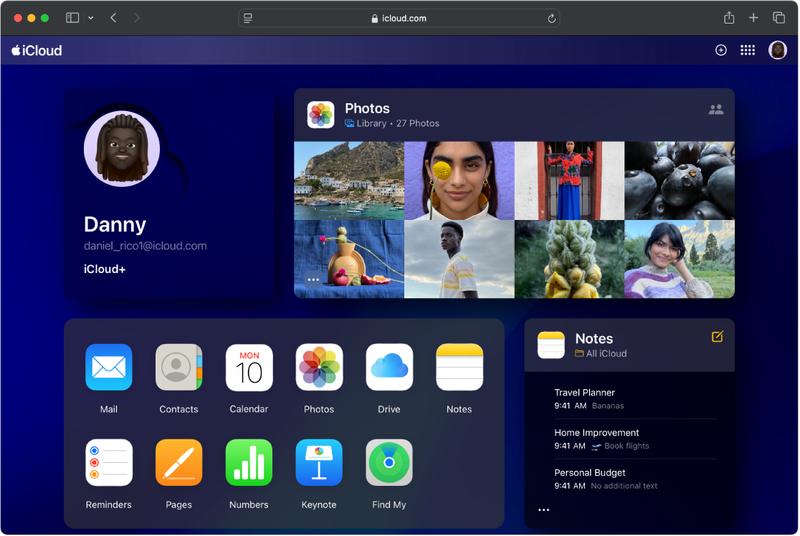
Po skonfigurowaniu synchronizacji zdjęcia zaczynają się automatycznie pobierać. Jeśli chcesz pobrać tylko wybrane fotografie, zaloguj się na iCloud.com, wybierz zdjęcia i kliknij “Pobierz”. Pliki zostaną zapisane w formacie ZIP.
Jak pobrać zdjęcia z iCloud w oryginalnej jakości
Aby uzyskać zdjęcia w pełnej rozdzielczości, wybierz odpowiednią opcję w Ustawieniach. W trakcie synchronizacji zdjęcia automatycznie synchronizują się na Twoje urządzenia. Czas pobierania zmienia się w zależności od rozmiaru biblioteki oraz jakości połączenia internetowego.
Regularne zarządzanie przestrzenią dyskową w iCloud jest ważne. Jeśli nie masz wystarczająco dużo miejsca, warto usunąć niepotrzebne zdjęcia lub wykupić większy plan. Pamiętaj, że stabilne połączenie internetowe jest zalecane, aby zapewnić sprawny proces pobierania.
Oto kilka wskazówek dotyczących zarządzania przestrzenią dyskową w iCloud:
- Usuwaj niepotrzebne zdjęcia, aby zwolnić miejsce.
- Wykup większy plan iCloud, jeśli potrzebujesz więcej przestrzeni.
- Regularnie przeglądaj swoją bibliotekę zdjęć.
- Używaj opcji zoptymalizowanego przechowywania zdjęć.
| Krok | Opis |
|---|---|
| 1 | Upewnij się, że masz aktywne konto Apple ID. |
| 2 | Włącz synchronizację zdjęć w chmurze iCloud. |
| 3 | Otwórz Ustawienia, kliknij na swoje Apple ID, wybierz iCloud, a następnie przejdź do sekcji Zdjęcia. |
| 4 | Aktywuj funkcję „Zdjęcia iCloud” i wybierz opcję pobierania zdjęć (oryginalna jakość lub zoptymalizowana). |
| 5 | Zdjęcia zaczną się automatycznie pobierać. |
| 6 | Aby pobrać wybrane fotografie, zaloguj się na iCloud.com, wybierz zdjęcia i kliknij „Pobierz”. |
| 7 | Zdjęcia z iCloud będą w formacie ZIP. |
| 8 | Wybierz opcję pobierania w pełnej rozdzielczości w Ustawieniach. |
| 9 | Monitoruj przestrzeń dyskową w iCloud i usuwaj niepotrzebne zdjęcia. |
| 10 | Wykup większy plan iCloud, jeśli potrzebujesz więcej przestrzeni. |
Pobieranie zdjęć z iCloud na komputerze: Poradnik dla użytkowników Windows i Mac
Pobieranie zdjęć z iCloud na komputerze jest łatwe. Musisz mieć aktywne konto Apple ID oraz skonfigurowaną synchronizację zdjęć przez iCloud. Oryginalna jakość zdjęć pozostaje zachowana, co jest istotne dla osób, które dbają o detale w fotografii.
Na komputerach Mac dostępna jest wbudowana aplikacja Zdjęcia. Aplikacja automatycznie synchronizuje się z iCloud. Wystarczy, że zalogujesz się na swoje konto Apple ID. Następnie włącz opcję pobierania oryginałów. Proces ten odbywa się automatycznie.
Pobieranie zdjęć z iCloud na komputerze Windows
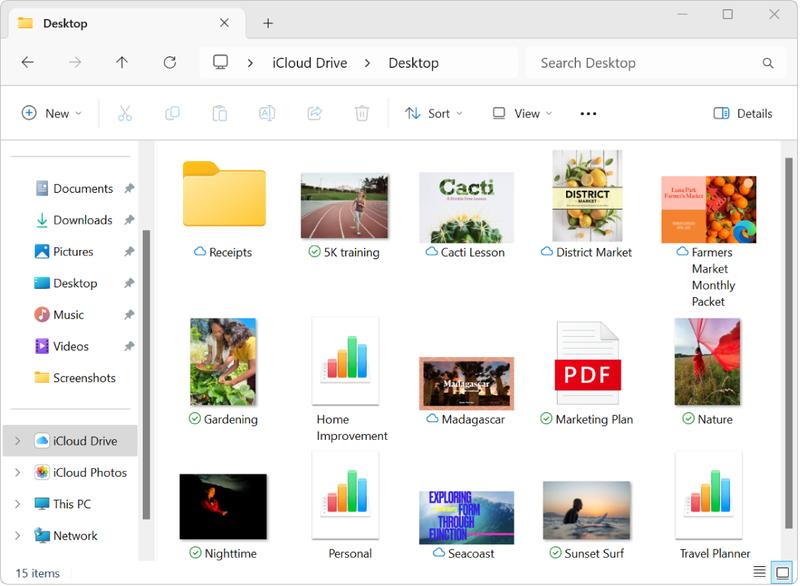
Jeśli używasz systemu Windows, skorzystaj z dedykowanej aplikacji iCloud, którą można pobrać ze sklepu Microsoft Store. Po zainstalowaniu zaloguj się na swoje konto, a następnie skonfiguruj opcje pobierania zdjęć. Program tworzy specjalny folder na zdjęcia z iCloud, co ułatwia zarządzanie plikami na komputerze.
Możesz także uzyskać dostęp do zdjęć przez przeglądarkę internetową, logując się na iCloud.com. Ta opcja pozwala na wybór pojedynczych zdjęć lub albumów do pobrania, co jest przydatne, gdy potrzebujesz tylko kilku wybranych fotografii.
Poniżej znajdziesz kluczowe informacje dotyczące pobierania zdjęć z iCloud:
- Wymagana jest aktywacja konta Apple ID.
- Na Macu użyj aplikacji Zdjęcia do automatycznej synchronizacji.
- Na Windows zainstaluj dedykowaną aplikację iCloud.
- Możesz pobierać zdjęcia na urządzenia mobilne jako oryginały lub wersje zoptymalizowane.
- Możliwe jest także pobieranie zdjęć z iCloud przez przeglądarkę internetową.
Problemy z synchronizacją: Jak rozwiązać trudności podczas pobierania zdjęć
W dobie cyfrowych zdjęć przechowywanych w chmurze, synchronizacja danych z iCloud jest kluczowym elementem zarządzania fotografiami. Mimo że metody są intuicyjne, użytkownicy często napotykają trudności. Problemy mogą wynikać z połączenia internetowego, błędów konfiguracji oraz ograniczeń przestrzeni dyskowej.
Przed przystąpieniem do pobierania zdjęć upewnij się, że masz aktywne konto Apple ID i wystarczającą ilość wolnego miejsca. Regularne czyszczenie biblioteki zdjęć oraz zakup dodatkowej przestrzeni mogą być niezbędne, jeśli twoje potrzeby rosną.
Kluczowe kroki do poprawnej synchronizacji
Aby uniknąć problemów z synchronizacją, przed rozpoczęciem pobierania upewnij się, że urządzenie jest zaktualizowane do najnowszej wersji systemu operacyjnego. Dodatkowo włącz synchronizację zdjęć w ustawieniach iCloud, co na urządzeniach Apple odbywa się automatycznie.
Użytkownicy systemu Windows muszą zainstalować dedykowaną aplikację iCloud, która synchronizuje nowe fotografie automatycznie. Możliwość pobierania zdjęć przez przeglądarkę internetową na iCloud.com działa niezależnie od platformy.
Jeśli napotkasz problemy z synchronizacją, sprawdź stan połączenia internetowego. Upewnij się również, że masz wystarczająco dużo miejsca na dysku. Często reinstalacja aplikacji lub ponowne zalogowanie się do iCloud może rozwiązać problem.
- Upewnij się, że urządzenie jest zaktualizowane do najnowszej wersji systemu operacyjnego.
- Włącz synchronizację zdjęć w ustawieniach iCloud.
- Zainstaluj dedykowaną aplikację iCloud na komputerze z systemem Windows.
- Sprawdź stan połączenia internetowego i wolne miejsce na dysku.
- Reinstaluj aplikację lub spróbuj ponownie zalogować się do iCloud, jeśli występują problemy.

Alternatywne metody: Inne sposoby na zgranie zdjęć z iCloud
Pobieranie zdjęć z iCloud to bardzo przydatna funkcja. Oto kilka skutecznych metod pobierania zdjęć z iCloud:
- Użycie przeglądarki internetowej iCloud.com.
- Importowanie zdjęć za pomocą kabla USB z iPhone’a do Maca.
- Korzystanie z aplikacji „iCloud dla Windows”.
- Zarządzanie przestrzenią w iCloud, aby uniknąć problemów z pobieraniem.